バーコードスキャン
ほとんどのバーコードスキャナーは、デバイスに接続されたキーボードのように動作します。 バーコードをスキャンすると、WCPOS は文字が通常の入力よりも速く入力されたことを検出します。 この「高速なキー入力」を使用して、入力をバーコードスキャンとして識別します。 この方式はほぼすべてのスキャナーで設定なしに動作しますが、スキャナーには WCPOS が直接接続できる他の接続モードもあります。
バーコードスキャンの設定
バーコードのスキャンは非常に高速に行われるため、POS はバーコードと手入力の違いを見分けられます。 POS の設定には、バーコード検出の動作を微調整するオプションがあります。
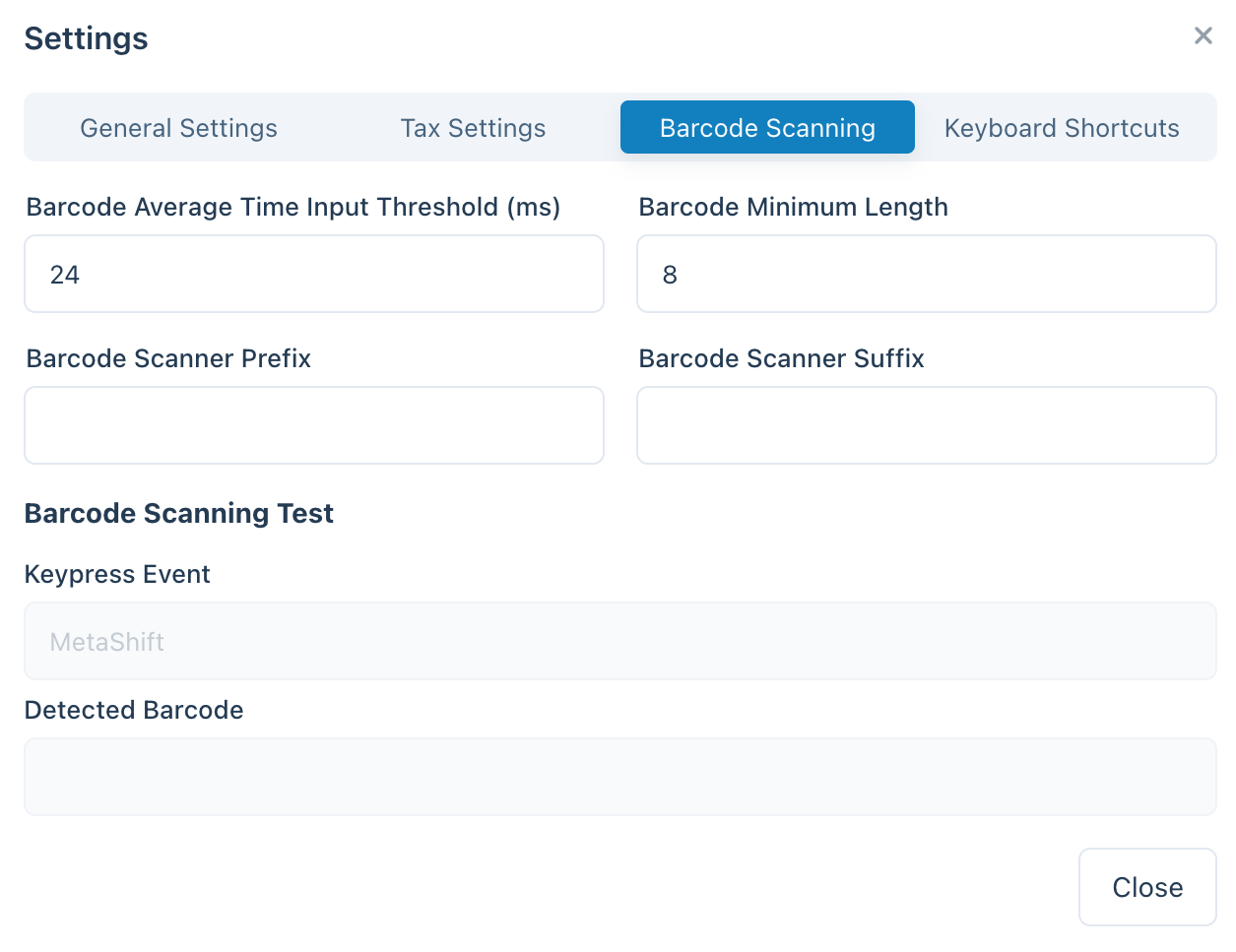
POS 設定内のバーコードスキャン設定
| 設定 | 目的 | 一般的な値 |
|---|---|---|
| 平均入力時間 | バーコードとみなすために入力がどれだけ速い必要があるか | 短い間隔 — 手入力では反応しない程度に速い値 |
| 最小長 | バーコードとして扱うために連続する文字列がどれだけ長い必要があるか | 使用する最短のバーコードに合わせる(例: EAN-8 なら 8) |
| プレフィックス/サフィックスの除去 | スキャナーが追加する余分な文字(プレフィックスまたはサフィックス)を除去し、メインのバーコードだけを残す | スキャナーがそれらを追加するよう設定されていない限り、空のままにする |
接続モード
セットアップやトラブルシューティングのガイド付きの手順については、スキャナーセットアップウィザードを使用してください。
すべてのバーコードスキャナーは、いくつかのモードのいずれかで出荷され、そのモードによって WCPOS がスキャンをどのように受け取れるかが決まります:
| モード | 届き方 | セットアップ |
|---|---|---|
| キーボード(HID) — ほぼすべてのスキャナーの工場出荷時の初期設定 | スキャナーがバーコードを「入力」し、WCPOS が高速なキー入力を認識する | 不要 — ペアリングまたは接続してスキャンするだけ |
| シリアル(SPP / USB-COM) | USB シリアルまたは Bluetooth SPP 経由の直接接続 | スキャナーのモードを切り替え、バーコード設定で接続する |
| HID-POS | USB スキャナー向けの直接接続(WebHID 経由) | スキャナーのモードを切り替え、バーコード設定で接続する |
| Bluetooth LE(ベンダー GATT) | Bluetooth Low Energy による直接接続 | スキャナーをペアリングし、そのサービス UUID を使ってバーコード設定で追加する |
キーボードモードはセットアップ不要で、ほとんどのストアに適しています。スキャンが文字化けして届いたり(キーボードレイアウトの違いによる大文字/記号の取り違え)、検索ボックスにフォーカスがないときに誤った場所に入力されたりする場合は、直接接続の価値があります — 直接接続されたスキャナーは、入力速度、キーボードレイアウト、フォーカスに関係なく、すべてのスキャンを WCPOS に直接届けます。
デバイスはキーボードモードのスキャナーをキーボードとまったく同じように扱い、どのアプリもキーボードを乗っ取ることは許可されていません。 バーコード設定で シリアルスキャナーを接続 または HID スキャナーを接続 を押してもスキャナーが一覧に表示されない場合、それはほぼ確実にまだキーボードモードのままです。
モードを切り替えるには、スキャナーのマニュアルでセットアップ用のバーコードを探し(「SPP mode」、「serial mode」、または 「HID-POS mode」 を参照)、それをスキャンします — スキャナーが自身を再設定します。Bluetooth スキャナーの場合は、切り替え後にデバイスの Bluetooth 設定で古いペアリングを削除し、再度ペアリングしてください。マニュアルの 「HID」 または 「keyboard」 のバーコードをスキャンすれば、いつでも元に戻せます。
直接接続は、デスクトップアプリと Chrome ベースのブラウザー(ブラウザーの Web Serial および WebHID のサポートを使用)でサポートされています。デスクトップアプリはアプリ内にデバイスの選択画面を表示し、Chrome は独自のデバイスピッカーを表示します。iOS と Android では、キーボードモードとカメラスキャンがサポートされる選択肢で、Android はさらにハードウェアスキャナーのキー入力を直接インターセプトします。
カメラスキャン
すべてのプラットフォーム — Web、デスクトップ、iOS、Android — がデバイスのカメラでスキャンできるため、始めるのに専用のスキャナーは必要ありません。検索バーのスキャンアイコンからカメラを開きます。これはフィルターのすぐ下にサイズ変更可能なパネルとして表示されるため、スキャン中も商品一覧が見えたままになります。カメラをバーコードに向けると、WCPOS はハードウェアスキャンとまったく同じようにそれを読み取ります。
バーコードが検出されたときの動作
POS はバーコードを検出すると、ローカルデータベースを調べて一致する商品または商品バリエーションを探します。 考えられる結果は三つあります。
スキャンでローカルに一致が見つからない場合、WCPOS はオンラインのストアにフォールバックし、一致する商品をダウンロードして、自動的にカートに追加します — そのため、未知のバーコードでも売上を完了でき、同じスキャンは次回から即座に処理されます。
複数の商品が同じバーコードを共有している場合、POS はどれを追加すべきか判断できないため、そのコードを検索バーに入れて選択できるようにします。これが起こるときは、通常、商品データの整理が必要であることのサインです — 各商品には 一意の バーコードを設定すべきです。
スキャンのフィードバックと動作
- スキャン音 — WCPOS はスキャンごとに音を鳴らすことができ、レジ担当者は画面を見なくても即座に確認できます。音はオプションで、テーマを選択できます。バーコード設定でオンにしてテーマを選んでください。
- 注文画面では — スキャンは注文の検索フィールドに送られるため、バーコードをスキャンして目的の注文や商品を見つけられます。
- UPC-A バーコード — UPC-A のスキャンはパッケージに印刷された数字に解決されるため、POS が照合する値は商品データが使用しているものと一致します。
商品同期について
POSはカタログを小さなバッチに分けてバックグラウンドでダウンロードするため、利用開始直後からすべての商品がデバイスにあるとは限りません。詳しくは商品同期を参照してください。
バーコードスキャンにとって重要な理由
まだローカルに保存されていないバーコードをスキャンすると、POS はオンラインで WooCommerce ストアにアクセスし、その商品を見つけてダウンロードします — そのため同じスキャンは次回から即座に処理されます。これを速めるために何かをする必要はありません: バックグラウンドのカタログシードが残りの在庫を自動的に埋めていき、進行状況は ストアの健全性 → データベース で確認できます。
F.A.Q.
バーコードをスキャンすると「ローカルに商品が 0 件見つかりました」と表示されるのはなぜですか?
最初からすべての商品がデバイスにあるわけではありません — POS は使用開始からの最初の数分間で、バックグラウンドでカタログをシードします。 スキャンしたばかりの商品がまだ保存されていない場合、そのスキャンをきっかけに POS がオンラインで検索してダウンロードするため、次回は即座に処理されます。
POS はバーコードを生成して印刷しますか?
いいえ、現時点ではできません。当社の POS は既存のバーコードをスキャンして読み取るように設計されていますが、それらを作成または印刷する機能は含まれていません。 商品用のバーコードを生成する必要がある場合は、バーコードの作成と印刷を専門とするサードパーティの WooCommerce プラグインを使用できます。例:
商品用のバーコードを生成したら、レジで簡単にスキャンして、POS での会計プロセスを高速化できます。