商品を検索
検索欄に入力して商品を探し、その下のフィルターバーで一覧を絞り込みます。検索とフィルターは連動し、検索条件と有効なすべてのフィルターに一致する商品のみが表示されます。パネル全体の使い方は商品を探すを参照してください。何も表示されない場合は、一致する商品がない場合を参照してください。
商品を検索する
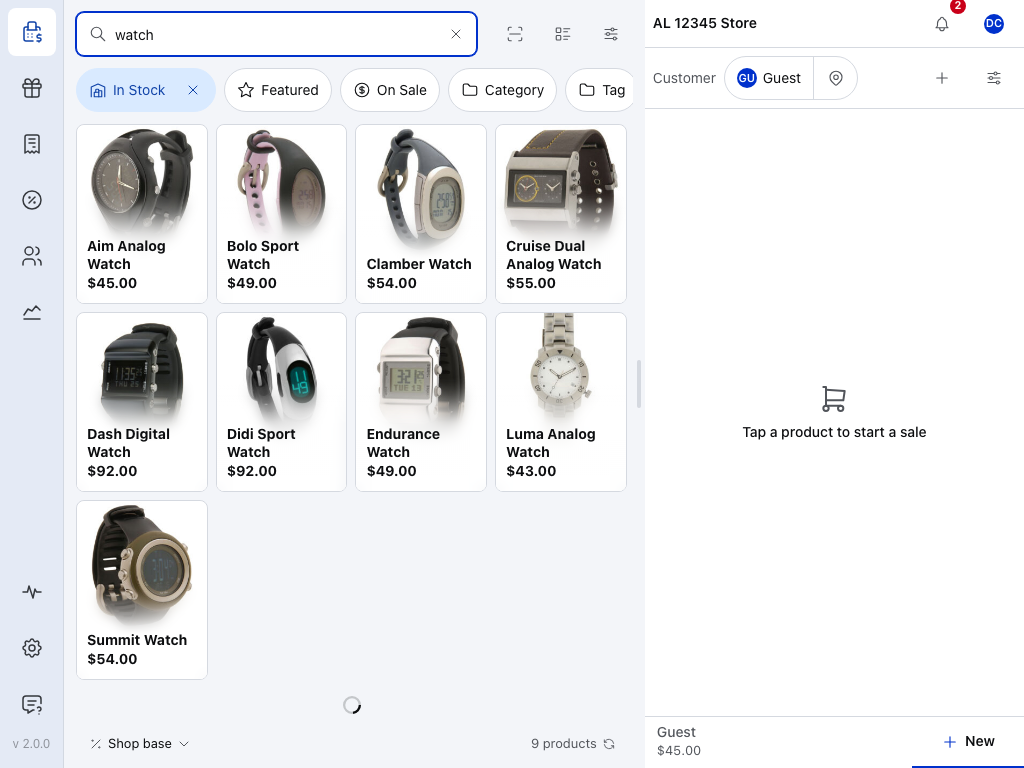
- 商品を検索 — 商品名の一部、SKU、またはバーコードを入力します。入力に合わせて一覧が更新されます。
- クリア — 検索欄を空にします。有効なフィルターは引き続き適用されます。
- 在庫あり — 検索中も有効なため、在庫切れの商品は表示されません。在庫状況を参照してください。
- 商品タイル — タップするとカートに 1 点追加されます。… 個のオプションと表示されるタイルでは、まずオプションが開きます。お客様が希望するものをタップしてください。バリエーションを選ぶを参照してください。
- 商品 … 件 — 条件に一致する商品数です。件数が多い場合は … 件中 20 件を表示と表示されます。下にスクロールすると残りの商品を確認できます。
検索の対象
- 商品名、SKU、バーコード。 バーコードには、ショップでバーコード用に設定しているフィールドが使われます。バーコードに使うフィールドを参照してください。
- 単語の一部でも検索できます。 「berry」で「Blueberry」が、「123」で SKU「ABC-123」が見つかります。文字数の下限はありません。
- 入力したすべての単語で検索します。 「sport watch」では、単語の順序にかかわらず「Bolo Sport Watch」が見つかりますが、「sport」を含まない時計は見つかりません。
- 大文字・小文字やアクセント記号は区別しません。 「creme」で「Crème」が見つかります。
- オプションも対象です。 いずれかのオプションの SKU またはバーコードが一致すると、そのバリエーション商品が表示されます。
カテゴリー、タグ、説明文は検索対象ではありません。カテゴリー、タグ、ブランドで絞り込むには、フィルターバーを使ってください。
検索の仕組み
POS はまずこの端末上の商品を検索するため、結果がすぐに表示されます。店舗にも問い合わせるので、端末にまだダウンロードされていない商品も見つかり、次回に備えて端末に保存されます。オフラインでは、端末に保存済みの商品だけが検索対象です。カタログのどのくらいが保存されているかを確認するには、店舗の状態 → データベースを開いてください。
一覧を絞り込む
フィルターをタップすると有効になり、強調表示されます。複数を有効にすると、そのたびに一覧がさらに絞り込まれます。2 つ以上が有効になると、バーの端にすべてクリアが表示されます。最初から有効な在庫ありは、この数に含まれません。
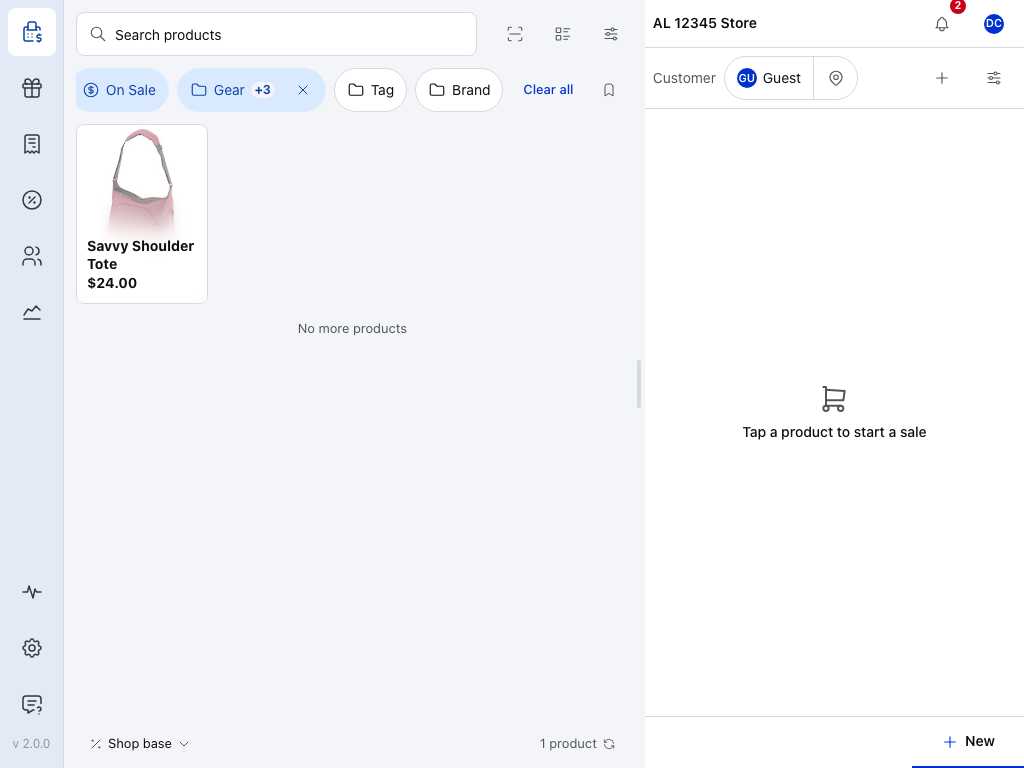
- セール中 — 現在セール中の商品のみを表示します。もう一度タップすると無効になります。バーの先にあるおすすめも同じ操作で、WooCommerce でおすすめに指定した商品を表示します。
- カテゴリー — 選択したカテゴリーを表示します。カテゴリー、タグ、ブランドを参照してください。
- +3 — ほかにも 3 つのカテゴリーが選択されています。
- 削除(× 印)— このフィルターだけを解除します。
- タグ — タグを選択します。
- ブランド — ブランドを選択します。
- すべてクリア — フィルターをパネルの初期状態に戻し、検索欄を空にします。すべてクリアでリセットするを参照してください。
- ボタンとして保存 — 現在のフィルターを独自のボタンとして保存します。フィルターをボタンとして保存するを参照してください。
- 商品 … 件 — フィルターに一致する商品数です。
バーを横にスワイプすると、画面外のフィルターを表示できます。
在庫状況
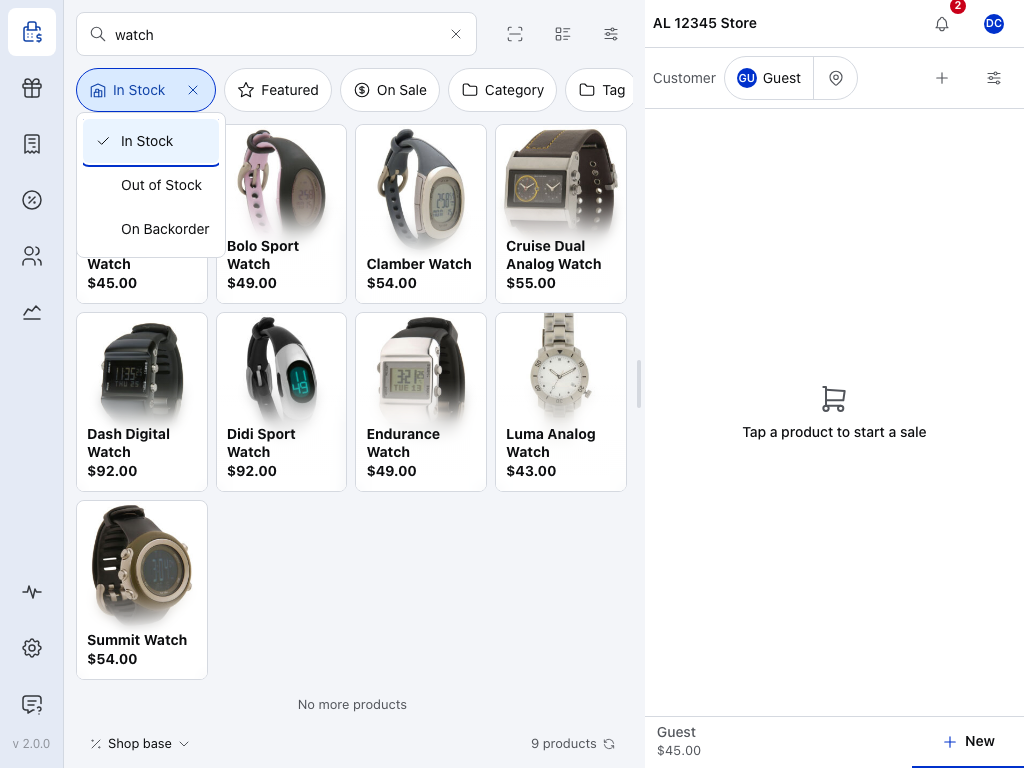
- 在庫あり — 表示対象の在庫状況を名前にしたフィルターです。タップすると一覧が開きます。
- 在庫あり — 在庫のある商品です。表示設定で在庫切れの商品を表示が有効でなければ、最初から有効になっています。
- 在庫切れ — 在庫がない商品のみを表示します。
- お取り寄せ — 再入荷前の販売がショップで許可されている商品のみを表示します。
- 削除(× 印)— すべての在庫状況を表示対象にします。検索条件とほかのフィルターは引き続き適用されます。
カテゴリー、タグ、ブランド
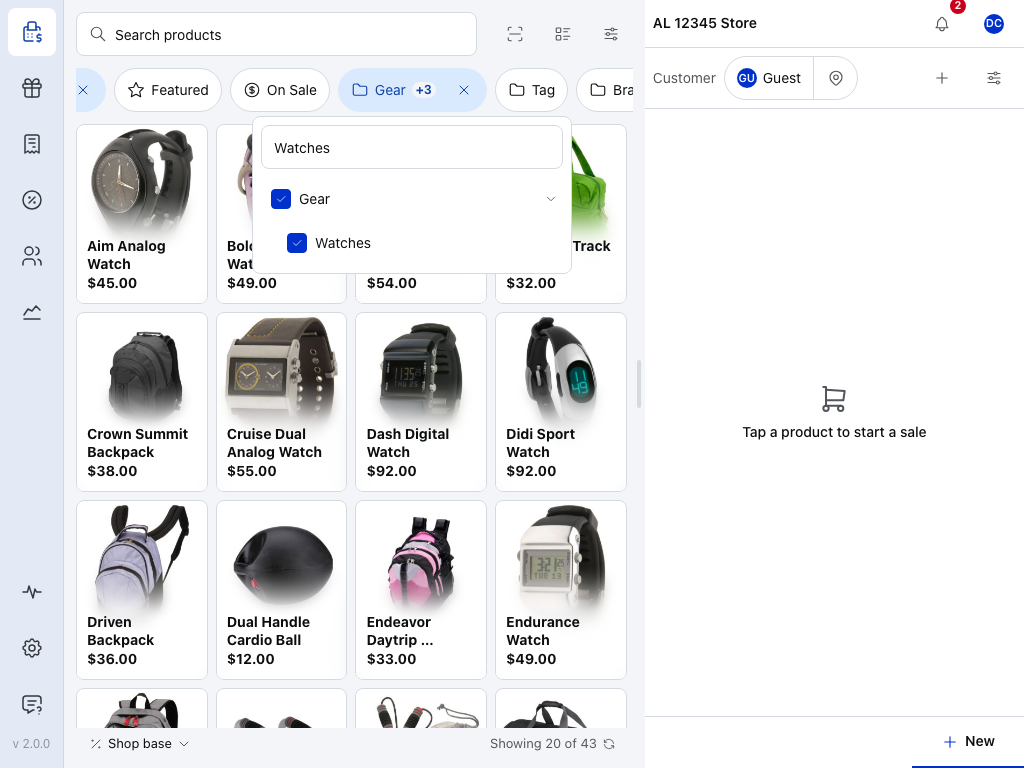
- カテゴリー — タップするとカテゴリー一覧が開きます。選択すると、そのカテゴリー名が表示されます。
- カテゴリーを検索 — 入力して一覧を絞り込みます。サブカテゴリーは、所属するカテゴリーの下に表示されます。
- カテゴリーの項目 — タップして選択します。複数選択すると、いずれかのカテゴリーに属する商品が表示されます。サブカテゴリーがある場合は一緒に選択されるため、ギアには +3 と表示されています。
- 矢印 — サブカテゴリーを展開したり折りたたんだりします。展開すれば、サブカテゴリーを 1 つだけ選択できます。
- サブカテゴリー — ここではギアを選択しているため、チェックが付いています。
- 削除(× 印)— カテゴリーフィルターを解除します。
タグとブランドも、上部に検索欄のある同じ形式の一覧が開きます。タグとブランドはそれぞれ 1 つずつ選択でき、別の項目を選ぶと置き換わります。
すべてクリアでリセットする
最初から有効な在庫ありを除き、2 つ以上のフィルターが有効になると、すべてクリアが表示されます。押すとバーがパネルの初期状態に戻り、検索欄が空になります。フィルターはすべて無効になりますが、最初から有効だった在庫ありは維持されます。閲覧方法からカテゴリー、タグ、ブランド、ショートカットを開いていた場合は、その画面にとどまり、ショートカット固有のフィルターと検索条件も維持されます。在庫切れの商品も表示するには、在庫ありの × 印を押してください。
それ以外に有効なフィルターが 1 つだけの場合、すべてクリアは表示されません。そのフィルターの × 印を押すか、おすすめまたはセール中をもう一度タップしてください。
一致する商品がない場合
おすすめやセール中をもう一度タップして無効にするか、ほかのフィルターの × 印を押してください。フィルターをクリアを押すと、検索欄が空になり、フィルターもまとめて解除されます。最初から有効だった在庫ありは維持されるため、在庫切れの商品を探す場合は、在庫ありの × 印も押してください。
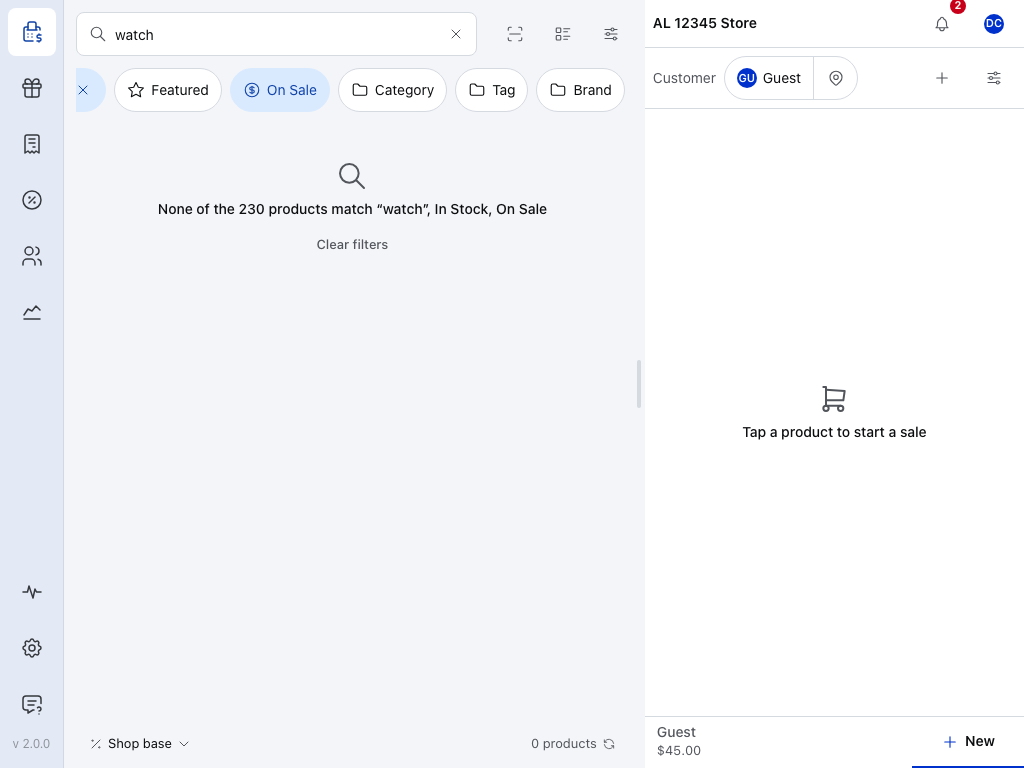
- 検索条件 — 入力した内容です。
- セール中 — 有効なフィルターです。
- … 件の商品のうち … に一致する商品はありません — 検索条件と有効なすべてのフィルターが示されるので、どれを解除すればよいか確認できます。
- フィルターをクリア — 検索欄を空にし、フィルターを解除します。ただし、最初から有効だった在庫ありは維持されます。閲覧方法から開いたカテゴリー、タグ、ブランド、ショートカットは開いたままです。
フィルターをボタンとして保存する
毎日同じフィルターを使う場合は、バー上の 1 つのボタンとして保存できます。最初から有効な在庫ありを除いて少なくとも 1 つのフィルターを有効にし、バーの端にあるブックマークのボタンとして保存を押します。名前を付けて、バーに追加を押してください。
保存したボタンをタップすると、対応する商品が表示されます。それまでのフィルターと検索条件は置き換わります。もう一度タップすると無効になります。編集や削除は、ボタンを長押しして行います。
「ボタンとして保存」画面の表示内容
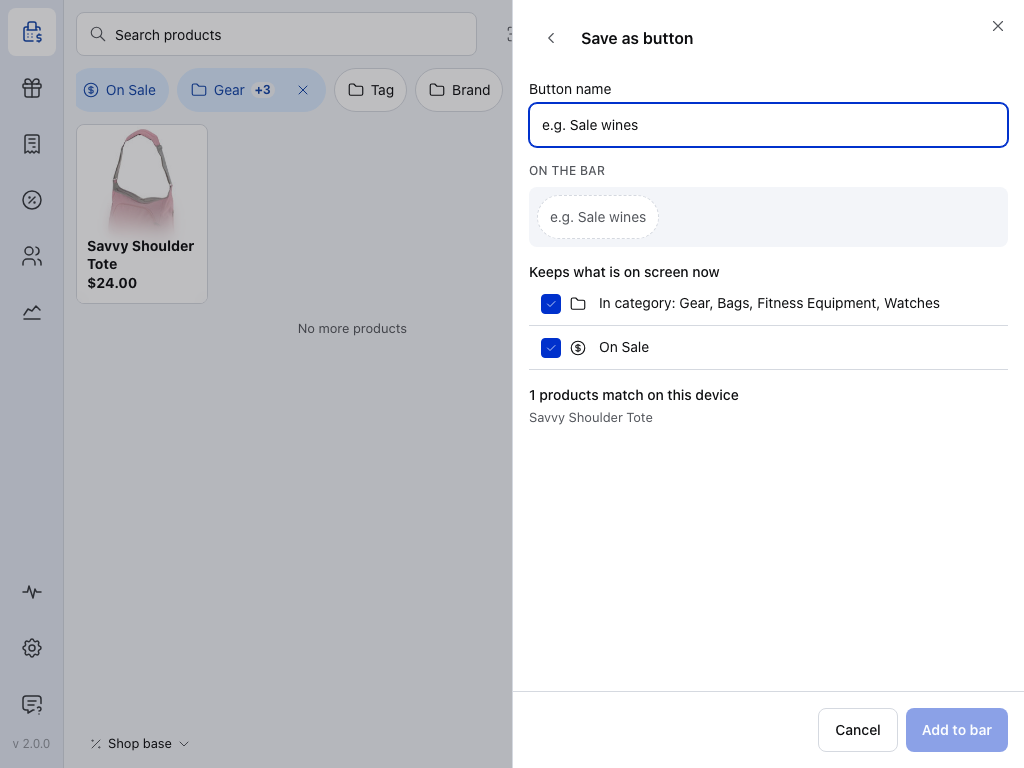
- ボタン名 — バー上のボタンに表示する名前です。
- バー上の表示 — ボタンの見た目を確認できます。
- カテゴリー: … — 現在有効なフィルターです。保存対象から外すにはチェックを外します。
- セール中 — こちらも有効なフィルターです。変更した検索条件や並び順もここに表示されますが、チェックは付いていません。保存するにはチェックを付けてください。
- この端末で … 件の商品が一致 — ボタンで表示される商品です。商品名が最大 5 件表示されます。
- バーに追加 — この端末にボタンを保存します。ボタン名を入力すると押せるようになります。
- キャンセル — 保存せずに閉じます。
フィルターバーを変更する
フィルターを長押しするか、パソコンでは右クリックするとメニューが開きます。バーからそのフィルターを非表示にする(そのフィルターもパネルの初期状態に戻ります)か、表示設定でバー全体の順序を変更できます。自分で保存したボタンのメニューには、「…」を編集、フィルターバーをカスタマイズ、バーから削除が表示されます。
フィルターのメニューの表示内容
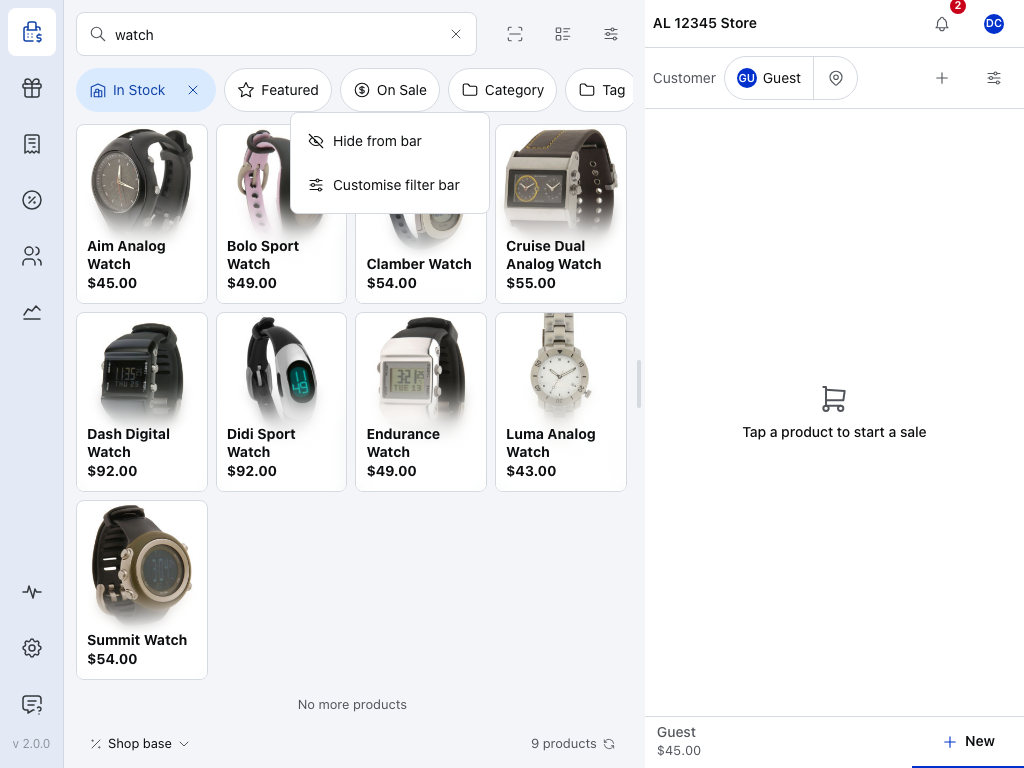
- セール中 — 長押ししたフィルターです。
- バーから非表示 — この端末のバーから非表示にし、そのフィルターをパネルの初期状態に戻します。
- フィルターバーをカスタマイズ — フィルターの順序や表示・非表示を変更したり、独自のボタンを追加したりできます。表示設定を参照してください。
パネルでバリエーション商品を開いているときは、在庫状況フィルターだけがオプションに適用されます。ほかのフィルターはグレー表示になります。再び使うには、パンくずリストの商品をタップして戻ってください。バリエーション商品を参照してください。
バーコードに使うフィールド
検索とスキャンはどちらも、バーコードフィールドで設定したショップのバーコードフィールドを読み取ります。スキャンの方法はバーコードスキャンを参照してください。
バーコードフィールドの設定
初期設定では、バーコードに WooCommerce のグローバル一意 ID フィールド(_global_unique_id)を使います。ここに GTIN、UPC、EAN、ISBN を入力します。SKU(_sku)や、バーコードプラグインが使うフィールドに変更することもできます。POS が読み取るバーコードは、商品ごとに 1 つ、バリエーション商品の各オプションにつき 1 つです。
問題が起きた場合
- … 件の商品のうち … に一致する商品はありません — メッセージには検索条件と有効なすべてのフィルターが表示されます。いずれかを解除するか、フィルターをクリアを押してください。
- 表示される商品が少ない — フィルターがまだ有効になっています。在庫切れの商品を非表示にする在庫ありも含め、バーで強調表示されているフィルターを確認してください。
- 店舗にあるはずの商品が表示されない — 商品名の一部や SKU で検索してみてください。検索時には店舗に問い合わせるので、端末がオンラインかどうかも確認してください。それでも表示されない場合は、オンライン専用に設定されている可能性があります。POS 専用商品を参照してください。
- カテゴリー名で検索しても見つからない — カテゴリーは検索対象ではありません。カテゴリーフィルターを使ってください。
- フィルターがグレー表示になっている — バリエーション商品のオプションを表示しています。パンくずリストの商品をタップしてください。
- スキャンしたバーコードが見つからない — バーコードとして設定されているフィールドを確認してください。バーコードに使うフィールドを参照してください。