Configuración de Impuestos
La Configuración de Impuestos controla cómo se calculan y muestran los impuestos dentro de la aplicación POS.
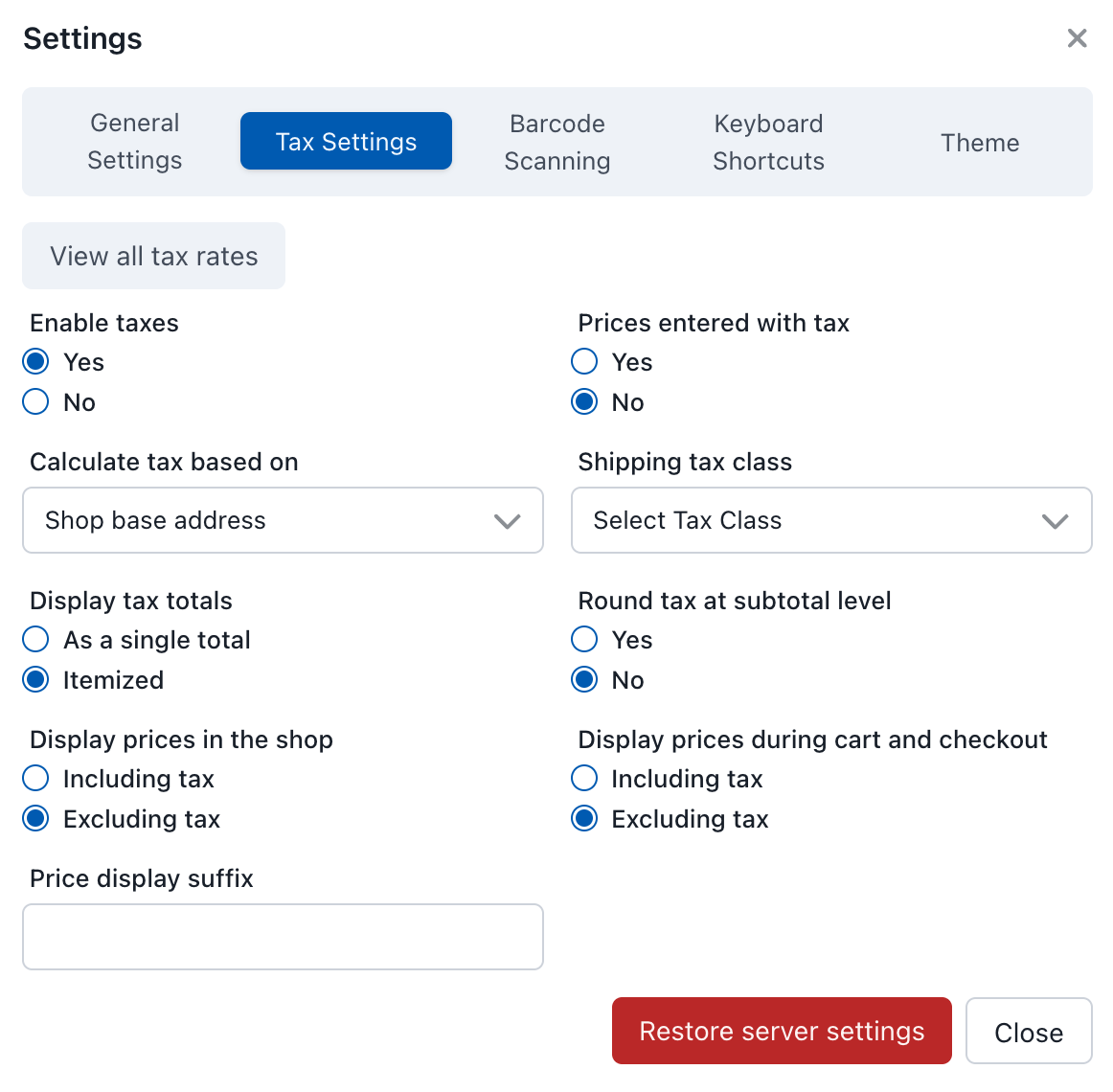
Configuración de Impuestos
Al cargarse por primera vez, el POS obtiene la configuración de impuestos predeterminada de WooCommerce. En general, se recomienda mantener la misma configuración que en WooCommerce, salvo que haya una necesidad concreta. Si la configuración de impuestos difiere de la del servidor, es casi seguro que el POS y WooCommerce calcularán importes de impuestos distintos, lo que puede provocar discrepancias y problemas al sincronizar pedidos. La única excepción es Calcular impuestos según, que WCPOS 1.x no copia de WooCommerce.
Ver Todas las Tarifas de Impuestos
Haz clic en el botón Ver todas las tarifas de impuestos para ver todas las tarifas de impuestos que han sido descargadas al POS. Esto muestra:
- Nombres de las tarifas de impuestos
- Porcentajes de las tarifas de impuestos
- Regiones/ubicaciones aplicables
Esto es útil para verificar que las tarifas de impuestos correctas están cargadas y para depurar problemas de cálculo de impuestos.
Configuración de Cálculo de Impuestos
Precios Introducidos Con Impuestos
Determina si los precios de los productos incluyen impuestos:
| Opción | Descripción |
|---|---|
| Sí | Los precios de los productos incluyen impuestos. El POS calcula el impuesto trabajando hacia atrás desde el precio total |
| No | Los precios de los productos no incluyen impuestos. El POS añade el impuesto al precio introducido |
WooCommerce fija la opción No para las tiendas que usan WooCommerce Tax con los impuestos automatizados activados, y el POS debe reflejar ese ajuste.
Calcular Impuestos Basado En
Determina la dirección utilizada para el cálculo de impuestos:
| Opción | Descripción |
|---|---|
| Dirección de envío del cliente | Tarifas de impuestos basadas en dónde será enviado el pedido |
| Dirección de facturación del cliente | Tarifas de impuestos basadas en la dirección de facturación del cliente |
| Dirección base de la tienda | Tarifas de impuestos basadas en la ubicación física de tu tienda |
En WCPOS 1.x, incluidas todas las versiones 1.11, este ajuste no se copia de WooCommerce. El POS usa inicialmente Dirección base de la tienda, independientemente de lo que indique la opción Calcular impuestos según de WooCommerce; Restaurar ajustes del servidor también lo restablece a Dirección base de la tienda. Cambiar la opción en WP Admin > WooCommerce > Ajustes > Tax no la cambia en el POS.
Para calcular los impuestos de las ventas del POS según la dirección del cliente:
- En el POS, abra Ajustes > Impuestos.
- Seleccione Calcular impuestos según y elija Dirección de envío del cliente o Dirección de facturación del cliente.
- Repita el proceso en cada terminal. El POS no comparte esta opción entre dispositivos.
El POS guarda la opción en cada pedido y WooCommerce calcula los impuestos de ese pedido según la misma dirección, de modo que el terminal y la tienda coinciden. Después de Restaurar ajustes del servidor, vuelva a configurarla.
Con WCPOS Pro, Dirección base de la tienda hace referencia a la dirección elegida en el ajuste Calcular impuestos según de la tienda: la dirección de la tienda (la opción predeterminada) o la ubicación base de WooCommerce. Consulte Configuración de tiendas.
WooCommerce fija la dirección de envío del cliente como base para calcular los impuestos en las tiendas que usan WooCommerce Tax con los impuestos automatizados activados. Una opción distinta aquí también se aplica a los pedidos del POS, tanto en el POS como en su tienda.
Clase Fiscal de Envío
Determina cómo se gravan los costos de envío:
| Opción | Descripción |
|---|---|
| Clase fiscal de envío basada en los artículos del carrito | El impuesto de envío se calcula basado en la clase fiscal de los artículos en el carrito |
| Estándar | El envío se grava a la tasa de impuesto estándar |
| Tasa reducida | El envío se grava a una tasa de impuesto reducida |
| Tasa cero | No se aplica impuesto a los costos de envío |
Redondeo
| Opción | Descripción |
|---|---|
| Redondear el impuesto a nivel de subtotal | El impuesto se calcula para todo el subtotal y luego se redondea, en lugar de redondear el impuesto para cada línea individual |
WCPOS sigue los cálculos de impuestos de WooCommerce para que el total de un pedido sea el mismo tanto si se registra en caja como si se realiza en su sitio web:
- Precisión completa — los totales de las líneas y del pedido se mantienen con precisión completa y solo se redondean para mostrarlos; así, el importe guardado en el pedido es exactamente el que espera WooCommerce, en lugar de un valor redondeado previamente a los decimales de visualización.
- Redondeo de la tienda — el redondeo usa la precisión de céntimos de su moneda y respeta el ajuste Redondear el impuesto a nivel de subtotal anterior.
- Impuestos compuestos — cuando una tasa se marca como compuesta, las tasas se aplican según el orden de prioridad de WooCommerce (
tax_rate_priority), de modo que un impuesto que se acumula sobre otro se calcula después.
Configuración de Visualización
Mostrar Precios en la Tienda
| Opción | Descripción |
|---|---|
| Incluyendo impuestos | Los precios mostrados incluyen los montos de impuestos |
| Excluyendo impuestos | Los precios mostrados no incluyen impuestos |
Mostrar Precios Durante el Carrito y el Pago
| Opción | Descripción |
|---|---|
| Incluyendo impuestos | Los precios del carrito y del pago incluyen impuestos |
| Excluyendo impuestos | Los precios del carrito y del pago excluyen impuestos |
Sufijo de Visualización de Precio
Texto que aparece después de los precios para indicar el estado del impuesto (por ejemplo, "incl. IVA" o "excl. IVA").
Mostrar Totales de Impuestos
| Opción | Descripción |
|---|---|
| Como un total único | Todos los impuestos se combinan en una sola línea total |
| Desglosados | Cada tarifa de impuesto se muestra como un elemento de línea separado |
Restaurar Configuraciones del Servidor
Haga clic para obtener del servidor y aplicar la configuración de impuestos actual de WooCommerce. En WCPOS 1.x, esto también restablece Calcular impuestos según a Dirección base de la tienda (consulte arriba).
WooCommerce es la fuente de verdad para la configuración de impuestos — el POS debe reflejarla. Restaurar Configuraciones del Servidor es la forma segura de obtener la configuración más reciente de tu tienda, y es la acción correcta siempre que hayas cambiado la configuración de impuestos en WP Admin > WooCommerce > Settings > Tax y quieras que el POS la adopte.
Solo debe tener especial cuidado si ha cambiado deliberadamente un ajuste de impuestos del POS, por ejemplo, si ha configurado Calcular impuestos según para usar la dirección de un cliente. Restaurar ajustes del servidor sobrescribirá ese cambio. Vuelva a configurarlo después.
Problemas Comunes
El POS y WooCommerce Muestran Totales Diferentes
El problema de impuestos más frecuente es una discrepancia entre la configuración de impuestos del POS y la configuración de impuestos de WooCommerce. Cuando divergen, el mismo pedido calculará totales diferentes según dónde se realice. Mantén siempre la configuración del POS sincronizada — utiliza Restaurar Configuraciones del Servidor después de cambiar cualquier cosa en WP Admin > WooCommerce > Settings > Tax.
Las tiendas que usan WooCommerce Tax tienen otra causa que descartar: la primera venta en una ubicación donde su tienda nunca había aplicado impuestos. Consulte WooCommerce Tax.
Confusión con los Precios Con Impuestos Incluidos
Si "Precios Introducidos Con Impuestos" está configurado en Sí pero "Mostrar Precios en la Tienda" está configurado en Excluyendo impuestos, el precio mostrado será inferior al precio introducido. Este es el comportamiento correcto — el POS está eliminando el componente del impuesto para la visualización — pero puede sorprender a los cajeros si esperan ver el precio de etiqueta.
Dirección del Cliente y Cálculo de Impuestos
Cuando "Calcular Impuestos Basado En" está configurado en Dirección de envío del cliente o Dirección de facturación del cliente, el POS necesita una dirección válida para buscar la tarifa correcta. Si un cliente sin cita previa no tiene una dirección registrada, WCPOS recurre a la dirección base de la tienda para el cálculo. Este suele ser el comportamiento correcto para ventas en tienda, pero si ves tarifas inesperadas para clientes específicos, revisa los detalles de su dirección.
Solución de Problemas
Los Montos de Impuestos Son Incorrectos
- Ve a Configuración de Impuestos en el POS y haz clic en Restaurar Configuraciones del Servidor para obtener la configuración más reciente de WooCommerce.
- Haga clic en Ver todas las tarifas de impuestos y confirme que aparecen las tarifas esperadas. Si faltan tarifas, compruebe que estén configuradas correctamente en
WP Admin > WooCommerce > Ajustes > Tax > Standard rates. Si los impuestos automatizados de WooCommerce Tax están activados, no añada filas manualmente: las filas de una ubicación aparecen con la primera venta en ella, y el POS las detecta en la siguiente comprobación de cambios o de inmediato con Borrar y volver a descargar en la fila Tasas de impuestos de Estado de la tienda. - Verifica la clase fiscal del producto — los productos asignados a una clase fiscal de "Tasa cero" no tendrán impuestos aplicados independientemente de la configuración.
El Impuesto Se Muestra como Cero
- Verifica que los impuestos estén habilitados en WooCommerce (
WP Admin > WooCommerce > Settings > General > Enable tax rates and calculations). - Utiliza Ver todas las tarifas de impuestos en el POS para confirmar que se han descargado las tarifas. Si la lista está vacía, intenta una sincronización completa.
- Confirma que el estado fiscal del producto esté configurado en "Taxable" (no en "None" ni "Shipping only").
Discrepancias de Redondeo
Pequeñas diferencias de redondeo (uno o dos centavos) entre el POS y WooCommerce pueden ocurrir cuando "Redondear el impuesto a nivel de subtotal" está habilitado en un sistema pero no en el otro. Asegúrate de que esta configuración coincida en ambos lugares.