Permissões da equipe
Quem pode usar o POS e o que pode fazer nele é definido por função do WordPress. Cada conta recebe as permissões de sua função, então você as altera uma única vez para todos os operadores de caixa, em vez de pessoa por pessoa. O WCPOS adiciona a função Caixa para a equipe do caixa; Administrador vem com o WordPress e Gerente de loja, com o WooCommerce.
Você define essas permissões na tela Acesso, em WP Admin > POS > Configurações.
O menu POS no WP Admin requer Gerenciar configurações do POS, permissão disponível para Administrador e Gerente da loja, mas não para Caixa. Se alguma opção estiver esmaecida, peça ajuda a um gerente ou administrador e indique Quando um caixa vê "Você não tem permissão". Se não conseguir entrar no POS, indique Se algo der errado.
Altere o que uma função pode fazer
Sem Usar o POS, ou com Gerenciar pedidos removido, o POS recusa o login e informa o que está faltando. Veja Se algo der errado.
- Vá para WP Admin > POS > Configurações e escolha Acesso na barra lateral. Não é a tela Configurações dentro do POS: ela contém apenas as preferências deste dispositivo, e qualquer usuário do POS pode abri-la.
- Escolha a função na lista à esquerda. Administrador é selecionado inicialmente. Uma função com um ponto âmbar foi alterada em relação aos padrões do WCPOS.
- Sob o título O que a função … pode fazer, que indica a função escolhida, marque uma tarefa para concedê-la ou desmarque-a para removê-la.
- Não há botão Salvar: cada marcação é salva imediatamente. Você verá Salvando e depois Salvo. Se a loja recusar a alteração, a caixa de seleção volta ao estado anterior e um aviso explica o motivo.
- A loja aplica a alteração imediatamente, mas as telas do POS só a mostram depois que alguém entra novamente. Peça às pessoas conectadas com essa função que saiam do POS e entrem de novo.
Aqui, Gerente da loja está selecionado porque exibe todas as partes da tela: uma das tarefas foi concedida apenas parcialmente.
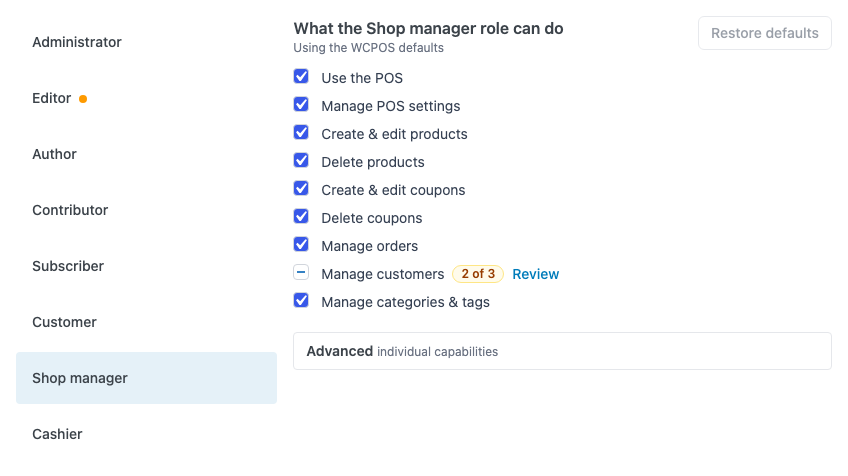
- Lista de funções — aqui, Gerente da loja está selecionado.
- Ponto âmbar — esta função foi alterada em relação aos padrões do WCPOS.
- O que a função Gerente da loja pode fazer — o título indica a função, e a linha abaixo informa se ela ainda usa os padrões do WCPOS.
- Uma tarefa — quando marcada, a função tem essa permissão.
- 2 de 3 — a função tem apenas parte da permissão Gerenciar clientes. Consulte Tarefas concedidas parcialmente.
- Revisar — abre Avançado mostrando as permissões ausentes.
- Restaurar padrões — fica esmaecido enquanto a função corresponder aos padrões.
- Avançado — mostra as permissões individualmente, incluindo as permissões do caixa.
O que é necessário para salvar uma alteração
Além de Gerenciar configurações do POS, salvar exige as capacidades edit_users e promote_users do WordPress. Em uma instalação de site único do WordPress, os administradores têm ambas.
Tarefas e padrões da função Caixa
O que cada tarefa permite que uma função faça, agrupado conforme as permissões da função Caixa em uma instalação nova.
Caixa pode, por padrão:
- Usar o POS: entrar no POS e vender.
- Criar e editar produtos: adicionar produtos e alterar nome, preço, estoque, código de barras e custo, incluindo variações.
- Criar e editar cupons: adicionar cupons e alterar código, valor, validade e descrição (WCPOS Pro).
- Gerenciar pedidos: salvar, reabrir e alterar pedidos, incluindo os registrados por outro operador de caixa e os da sua loja virtual.
- Gerenciar clientes: encontrar clientes, adicionar novos e alterar seus dados.
- Gerenciar categorias e tags: adicionar e alterar categorias e tags de produtos.
Caixa não pode, por padrão:
- Gerenciar configurações do POS: abrir o menu POS no WP Admin, incluindo esta tela, os modelos de recibo e o log da loja.
- Excluir produtos: excluir produtos e variações.
- Excluir cupons: excluir cupons (WCPOS Pro).
Administrador e Gerente de loja começam com todas as permissões do POS. Suas tarefas de produtos, pedidos e clientes mostram o que o WooCommerce e o WordPress concederam a essas funções; o WCPOS não as altera.
Resumo do que cada função padrão pode fazer
- Administrador: tudo, no POS e no WP Admin.
- Gerente de loja: o menu POS no WP Admin, as permissões do caixa e tudo o que o WooCommerce permite que um gerente de loja faça com produtos, pedidos e clientes. Isso não inclui instalar extensões do POS, o que exige permissão para instalar plugins.
- Caixa: vender, criar e editar produtos, cupons, pedidos e clientes, além de abrir, contar e fechar o caixa. Não pode excluir, acessar as configurações do POS nem aprovar uma contagem com divergência.
Para saber quais requisições à loja cada função pode fazer, veja Acesso a endpoints por função.
Quando um operador de caixa vê “Você não tem permissão”
Com o WCPOS Pro, as telas Produtos, Cupons e Clientes e os botões Novo cupom e Adicionar novo cliente do carrinho seguem a função do operador de caixa. Um controle que a função não tem permissão para usar fica desabilitado, e sua dica informa quem pode resolver:
Você não tem permissão para criar cupons. Um administrador pode concedê-la em WP Admin > POS > Configurações > Acesso.
Um gerente da loja também pode concedê-la.
Cada dica informa a tarefa a marcar para a função do operador de caixa:
- “...para criar cupons” ou “...para editar cupons”: marque Criar e editar cupons.
- “...para editar produtos” ou “...para editar variações”: marque Criar e editar produtos.
- “...para criar clientes” ou “...para editar clientes”: marque Gerenciar clientes.
Sem o Pro, os mesmos controles mostram Atualizar para o Pro. Independentemente do que a tela exibe, a loja verifica cada alteração novamente. Uma alteração de produto, cupom ou cliente recusada pela loja é revertida no dispositivo, e Saúde da loja > Logs a registra como Revertida uma alteração rejeitada pela sua loja.
No carrinho, Novo cupom é o + ao lado do campo Cupom na caixa de diálogo Adicionar desconto. Somente esse botão depende da função; selecionar e aplicar um cupom existente exige apenas Usar o POS.
Encontre o botão Novo cupom
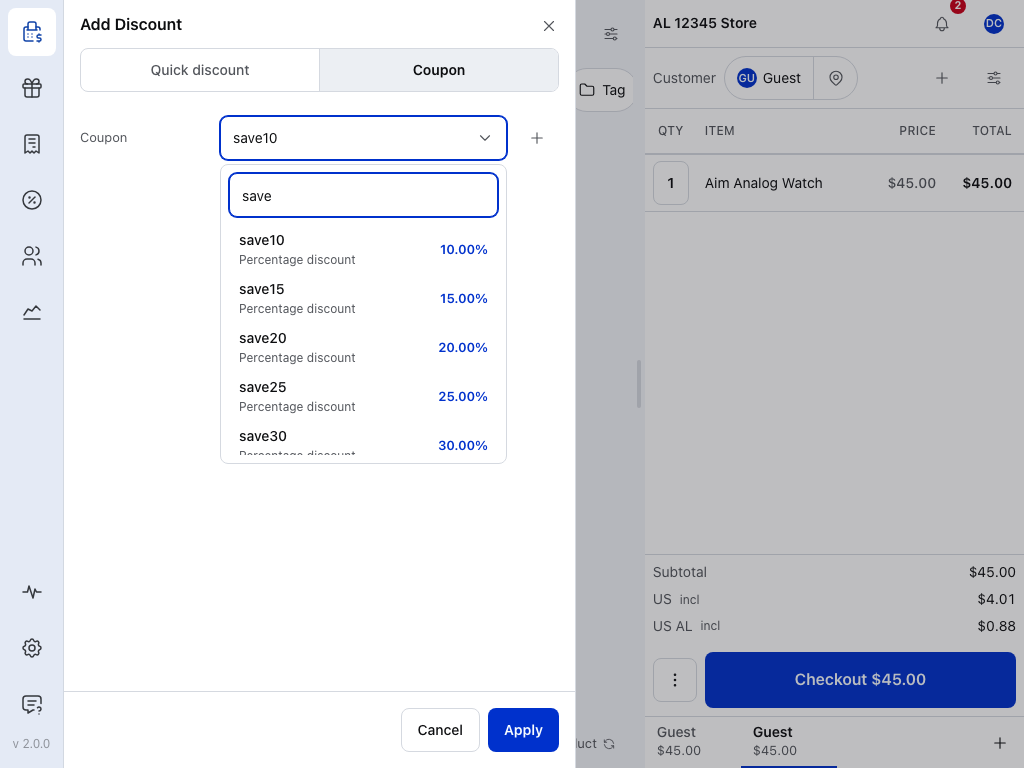
- Desconto rápido — um desconto em valor ou porcentagem que não é um cupom. Não exige permissão de cupons.
- Cupom — os cupons que sua loja já tem. Todas as funções com Usar o POS podem vê-los.
- Selecionar cupom — selecionar um cupom existente exige apenas Usar o POS.
- Buscar — encontre um cupom pelo código; disponível para todos os usuários do POS.
- Um cupom — seu código, tipo e valor. Alterá-los na tela Cupons exige Criar e editar cupons.
- Novo cupom — crie um cupom no caixa. Sem Criar e editar cupons, o botão fica desabilitado, com a dica acima.
- Aplicar — adiciona o cupom ao carrinho; não exige permissão de cupons. Veja Aplicação de cupons.
Permissões do caixa
O caixa tem quatro permissões próprias. Elas não são tarefas: abra Avançado na parte inferior da tela Acesso para alterá-las. Para ver os nomes usados ali, abra Nomes a encontrar em Avançado, abaixo da lista. As funções que têm cada permissão por padrão estão em itálico.
- Operar o caixa: abrir o caixa, registrar entradas, saídas e aberturas sem venda, além de contar e fechar. Caixa, Gerente de loja, Administrador.
- Ver os valores do caixa: o dinheiro esperado, o relatório X, o fechamento impresso e os Relatórios. Sem essa permissão, o operador faz uma contagem às cegas: o dinheiro esperado e a diferença não aparecem na tela, e o fechamento não pode ser impresso. Caixa, Gerente de loja, Administrador.
- Aprovar fechamentos: aprovar uma contagem cuja divergência ultrapasse o limite e recontar um fechamento. Quem aprova deve ser uma pessoa diferente tanto do operador que abriu o caixa quanto de quem o está fechando. Gerente de loja, Administrador.
- Reatribuir vendas: altere o caixa ou a loja de uma venda já realizada na aba Editar do pedido. O novo caixa precisa ter acesso ao POS. Para alterar o caixa, é necessário usar o WCPOS 2.0.5 ou posterior. Consulte Alterar status, cliente ou endereços. Gerente da loja, Administrador.
Nomes a encontrar em Avançado
Avançado lista essas quatro permissões pelos nomes de suas capacidades, em WCPOS:
- Operar o caixa:
manage_woocommerce_pos_cash - Ver os valores do caixa:
view_woocommerce_pos_reports - Aprovar fechamentos:
manage_woocommerce_pos_closures - Reatribuir vendas:
reassign_woocommerce_pos_sales
Veja Avançado para a função Caixa, com as permissões do caixa em WCPOS nos valores padrão:
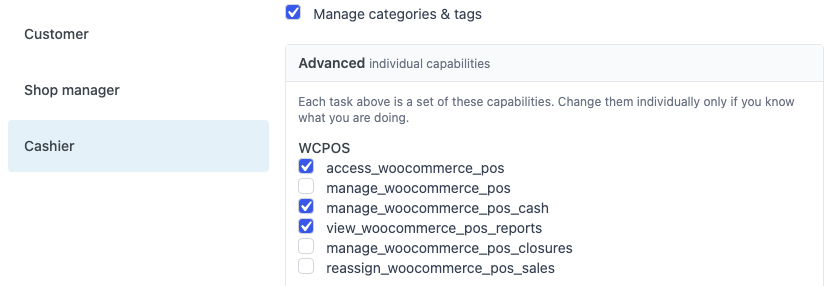
- Avançado — aberto na parte inferior da tela Acesso.
- WCPOS — as permissões adicionadas pelo WCPOS. Os grupos WooCommerce e WordPress aparecem em seguida.
- Operar o caixa —
manage_woocommerce_pos_cash, marcado para Caixa. - Ver os valores do caixa —
view_woocommerce_pos_reports, marcado para Caixa. - Aprovar fechamentos —
manage_woocommerce_pos_closures, desmarcado para Caixa. - Reatribuir vendas —
reassign_woocommerce_pos_sales, desmarcado para Caixa.
O limite é Pedir aprovação a um gerente quando a divergência da contagem for maior que, em Caixas. Para a contagem em si, veja Abrir o caixa.
Tarefas concedidas parcialmente e restauração dos padrões
Uma caixa mostra um traço e um selo como 2 de 3: a função tem apenas parte daquela tarefa. Marque a caixa para conceder a tarefa inteira ou desmarque-a para removê-la.
Para voltar uma função ao estado de uma instalação nova: escolha a função, pressione Restaurar padrões abaixo do título, confira a lista de alterações na caixa de diálogo e pressione Restaurar padrões novamente. O botão fica desabilitado enquanto a função ainda corresponde aos padrões.
Para uma função à qual o WCPOS não concede acesso ao POS, a janela remove as permissões adicionadas. Aqui, a função Editor recebeu Usar o POS:
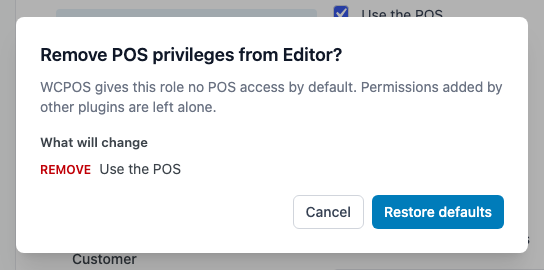
- Título da janela — indica a função.
- O que será alterado — cada tarefa que será Concedida, Removida ou Mantida.
- Restaurar padrões — aplica a alteração.
- Cancelar — fecha a janela sem alterar nada.
A restauração grava apenas as capacidades definidas pelo WCPOS: para Caixa, todas as capacidades listadas na tela Acesso; para qualquer outra função, apenas as seis em WCPOS, na seção Avançado. O restante da função permanece intacto, mas cada uma dessas capacidades volta ao padrão do WCPOS mesmo que tenha sido concedida por outro plugin.
Como funcionam as tarefas concedidas parcialmente
Cada tarefa representa um conjunto de permissões. Quando uma função tem apenas algumas delas, a caixa mostra um traço e um selo como 2 de 3 aparece ao lado da tarefa. Passe o cursor sobre o selo para ver o que ele significa ou pressione Revisar para abrir Avançado e ver quais permissões estão faltando. Marcar uma caixa com traço concede o restante do conjunto; desmarcá-la remove o conjunto inteiro.
O que Restaurar padrões altera em cada função
Abaixo do título da função, Usando os padrões do WCPOS ou Alterada em relação aos padrões do WCPOS informa se a função ainda corresponde a uma instalação nova. Antes de gravar qualquer alteração, uma caixa de diálogo intitulada Restaurar os privilégios padrão de Caixa? lista, em O que vai mudar, cada tarefa que será Concedida, Removida ou Mantida, seguida das capacidades em Avançado que serão alteradas. Pressione Restaurar padrões para confirmar ou Cancelar.
- Caixa: o conjunto completo instalado pelo WCPOS, conforme a lista de tarefas e as permissões do caixa acima.
- Administrador e Gerente de loja: apenas as permissões do POS. O WCPOS não gerencia as permissões do WooCommerce ou do WordPress dessas funções.
- Qualquer outra função: sem acesso ao POS. Nesse caso, o título da caixa de diálogo é Remover os privilégios do POS de …?.
O que reativar ou atualizar o plugin faz com as permissões
Desativar e reativar o plugin WCPOS concede novamente todas as permissões padrão a Administrador, Gerente de loja e Caixa. Isso não remove nada que você adicionou, como Excluir produtos. Uma atualização do plugin concede apenas capacidades novas naquela versão, então uma tarefa que você desativou continua desativada. A exceção é a primeira atualização a partir da versão 1.10.17 ou anterior: ela restaura todos os padrões uma vez, como acontece na reativação.
Todas as capacidades da tela Acesso
Avançado lista cada capacidade em WCPOS, WooCommerce ou WordPress. Altere-as individualmente apenas se nenhuma tarefa atender à necessidade.
| Capacidade | Tarefa | O que faz no POS |
|---|---|---|
access_woocommerce_pos | Usar o POS | Entrar e usar o POS. Sem ela, o POS recusa o login. |
manage_woocommerce_pos | Gerenciar configurações do POS | O menu POS no WP Admin e suas configurações. Administrador sempre mantém essa capacidade. |
manage_woocommerce_pos_cash, view_woocommerce_pos_reports, manage_woocommerce_pos_closures, reassign_woocommerce_pos_sales | nenhuma | Veja Permissões do caixa. |
edit_products, edit_others_products, edit_published_products | Criar e editar produtos | Alterar produtos. |
edit_product | Criar e editar produtos | Alterar variações. |
publish_products, edit_private_products | Criar e editar produtos | Adicionar produtos; alterar os privados. |
read_private_products | Criar e editar produtos | Carregar a lista de produtos. Sem ela, nenhum produto é carregado, não apenas os privados. |
delete_product, delete_products, delete_others_products, delete_private_products, delete_published_products | Excluir produtos | Excluir produtos e variações. |
edit_shop_coupons, edit_others_shop_coupons, edit_private_shop_coupons, edit_published_shop_coupons, publish_shop_coupons | Criar e editar cupons | Adicionar e alterar cupons. |
read_private_shop_coupons | Criar e editar cupons | Parte do conjunto do WooCommerce. O POS lê cupons apenas com Usar o POS, então desativar esta capacidade não os oculta. |
delete_shop_coupons, delete_others_shop_coupons, delete_private_shop_coupons, delete_published_shop_coupons | Excluir cupons | Excluir cupons. |
publish_shop_orders | Gerenciar pedidos | Salvar novos pedidos. Sem ela, o POS recusa o login. |
read_private_shop_orders | Gerenciar pedidos | Carregar pedidos. |
edit_shop_orders | Gerenciar pedidos | Alterar pedidos. |
edit_others_shop_orders | Gerenciar pedidos | Alterar pedidos registrados por outro operador de caixa e pedidos da sua loja virtual. |
list_users | Gerenciar clientes | Encontrar clientes. Sem ela, a lista de clientes fica vazia. |
edit_users | Gerenciar clientes | Alterar os dados de um cliente. |
create_customers (WooCommerce 9.9 e posteriores) ou promote_users (anteriores) | Gerenciar clientes | Adicionar novos clientes. |
manage_product_terms | Gerenciar categorias e tags | Adicionar e alterar categorias e tags. |
read | nenhuma | O Painel do WordPress e o perfil do próprio usuário. Administrador sempre mantém essa capacidade. |
Contas da equipe na lista de clientes
A lista de clientes do POS mostra todos os usuários do WordPress, incluindo a equipe, porque qualquer conta pode ser o cliente de um pedido. Alterar uma conta exige mais permissões do que encontrá-la: apenas um administrador pode editar ou excluir uma conta da equipe pelo POS, independentemente de Gerenciar clientes. Qualquer outra pessoa recebe a mensagem Apenas um administrador pode editar ou excluir uma conta da equipe pelo POS. Todos continuam podendo editar a própria conta.
A equipe inclui administradores, gerentes de loja, operadores de caixa, editores, autores e colaboradores.
Como as contas da equipe são identificadas
Uma conta é considerada parte da equipe quando tem qualquer uma destas capacidades: manage_options, manage_woocommerce, edit_users ou edit_posts. Uma função personalizada com uma delas também é considerada parte da equipe.
Um usuário com mais de uma função
Sintoma: um usuário com duas funções, como Administrador e Cliente, tem uma permissão negada mesmo que uma das funções a conceda.
Para corrigir: remova a função extra da conta (Usuários > Todos os usuários e depois edite a conta) ou abra essa função no editor de funções e desmarque as opções Negar. Em seguida, o usuário deve entrar novamente.
Por que uma segunda função pode remover uma permissão
Uma conta pode ter várias funções, geralmente definidas com um plugin de edição de funções, como o Members. O WordPress soma o que cada função concede, então uma segunda função raramente remove algo por si só. A opção Negar de um editor de funções é diferente: uma capacidade negada em uma função pode se sobrepor à permissão concedida por outra, e o Members aplica a negação primeiro. Um Administrador que também é Cliente pode perder tudo o que a função Cliente negar.
A tela Acesso mostra as marcações de cada função. Uma opção Negar aparece ali apenas como uma caixa desmarcada na função em que foi aplicada, com a mesma aparência de “não concedida”. Marcar essa caixa substitui a negação por uma concessão.
Se algo der errado
“Esta conta não pode usar o POS. Capacidades ausentes: …” A função não tem Usar o POS ou Gerenciar pedidos, e o POS recusa o login. Marque a tarefa para a função do usuário. Se o usuário tiver duas ou mais funções, veja Um usuário com mais de uma função.
A mensagem completa, com uma função e com várias
A mensagem lista o que está faltando, como publish_shop_orders para Gerenciar pedidos. Com uma função, ela orienta a conceder as capacidades em Configurações do WCPOS, Acesso, ou atribuir uma função que as tenha. Para uma conta com duas ou mais funções, a mensagem diz, por exemplo:
Esta conta não pode usar o POS. Capacidades ausentes: publish_shop_orders, read_private_products, read_private_shop_orders, list_users. Ela tem as funções Cliente, Administrador. Uma capacidade negada em uma função pode se sobrepor à permissão concedida por outra, e plugins de edição de funções, como o Members, aplicam essa negação primeiro. Remova a função extra ou desmarque a negação no editor de funções.
O operador de caixa consegue entrar, mas nenhum produto, cliente ou pedido é carregado. Marque Criar e editar produtos, Gerenciar clientes ou Gerenciar pedidos novamente para a função do operador de caixa, ou procure uma opção Negar em uma segunda função.
Por que as telas ficam vazias
A função não tem read_private_products, list_users ou read_private_shop_orders. Essas capacidades não impedem o login, então as telas ficam vazias. O log do caixa em Saúde da loja > Logs registra cada requisição recusada como AUTH201.
As permissões de um operador de caixa voltaram depois que você as desativou. Alguém desativou e reativou o plugin, ou a loja foi atualizada a partir da versão 1.10.17 ou anterior; ambos restauram as permissões padrão. Desmarque as tarefas novamente.
Não é possível desmarcar a opção de Administrador. Administrador sempre mantém Gerenciar configurações do POS e read, para que ninguém bloqueie o próprio acesso à tela.
O Pro adiciona lojas. A lista Equipe de uma loja disponibiliza todos que têm Usar o POS, seja pela função ou por uma concessão individual, e editar uma loja exige Gerenciar configurações do POS. Veja Configuração de lojas. As telas Produtos, Cupons e Clientes só permitem alterar registros com o Pro.