Registratie van kortingen
Kies een van de drie onderstaande manieren om korting te geven op een verkoop. Winkelwagenkortingen is de hoofdpagina voor kassamedewerkers over alle drie. Ontwikkelaars en lezers van rapporten kunnen direct naar Waar elke korting wordt vastgelegd.
Korting geven aan de kassa
- Eén artikel kost minder — wijzig de prijs.
- De hele bestelling kost minder — geef korting op de hele bestelling met Korting toevoegen.
- De klant heeft een coupon — pas een winkelcoupon toe.
Of je ze op één bestelling kunt combineren, hangt af van de regels van de coupon. Korting toevoegen kan niet worden gecombineerd met een coupon waarvoor Enkel individueel gebruik is ingesteld.
De prijs van één artikel wijzigen
- Tik op de prijs van een regel. Er verschijnt een numeriek toetsenbord.
- Druk op een percentagetoets (−5%, −10%, −15%) of typ de nieuwe prijs.
- Druk op het vinkje (✓) om af te ronden, of op Gereed op een telefoon. Het regeltotaal wordt het aantal × de nieuwe prijs.
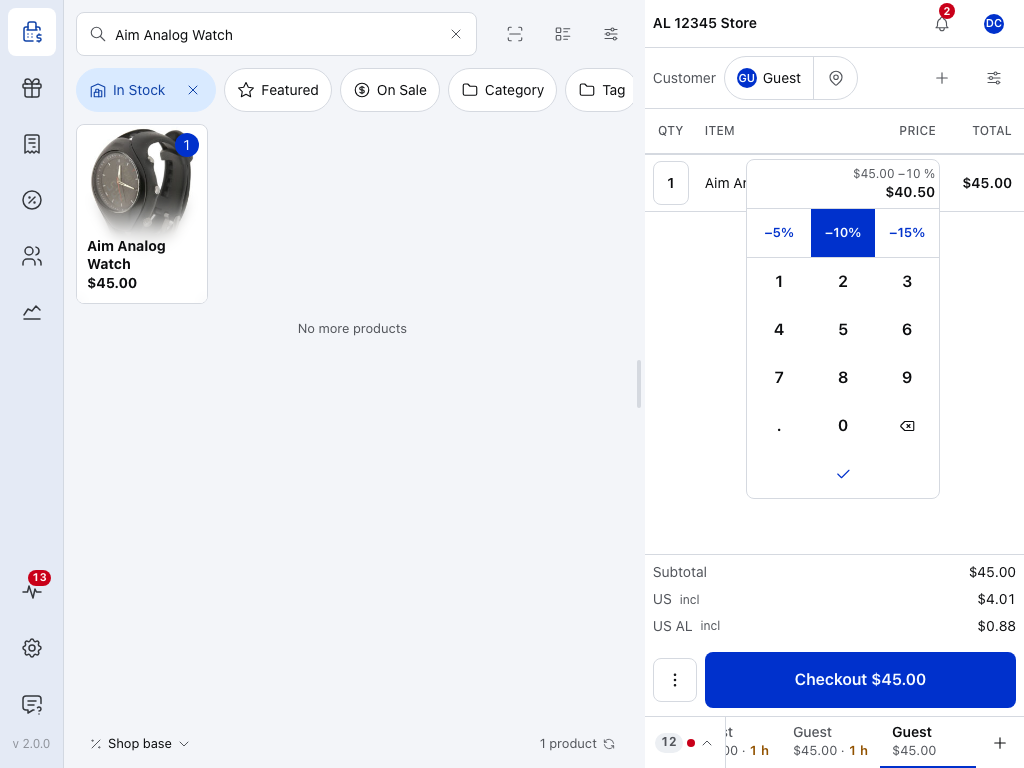
- Nieuwe prijs — wat het artikel gaat kosten en hoe dit is berekend op basis van de vorige prijs.
- Percentagetoetsen — elke toets trekt het bijbehorende percentage af van de prijs van deze regel. De oplichtende toets (hier −10%) is actief; druk er nogmaals op om de oude prijs te herstellen. Je kiest de toetsen onder Snelle kortingen in Winkelwageninstellingen.
- Cijfers — typ zelf een nieuwe prijs.
- Wissen — verwijdert het laatste cijfer.
- ✓ — stelt de nieuwe prijs in.
Als je een fout maakt:
- Verkeerde percentagetoets — druk op een andere voordat je op ✓ drukt; deze vervangt de eerste.
- De oude prijs herstellen — druk nogmaals op de oplichtende toets voordat je op ✓ drukt. Heb je al op ✓ gedrukt, tik dan opnieuw op de prijs en typ de gewenste prijs.
- Het numerieke toetsenbord sluiten — als je erbuiten tikt, blijft de ingevoerde prijs behouden. Met Escape op een toetsenbord behoud je de oude prijs.
Andere oplossingen: Als er iets misgaat. Meer informatie: Korting geven op één artikel.
Korting geven op de hele bestelling
- Druk op + bovenaan de winkelwagen en kies Korting toevoegen.
- Voer bij Snelle korting het bedrag in en kies $ of %.
- Druk op Korting toevoegen.
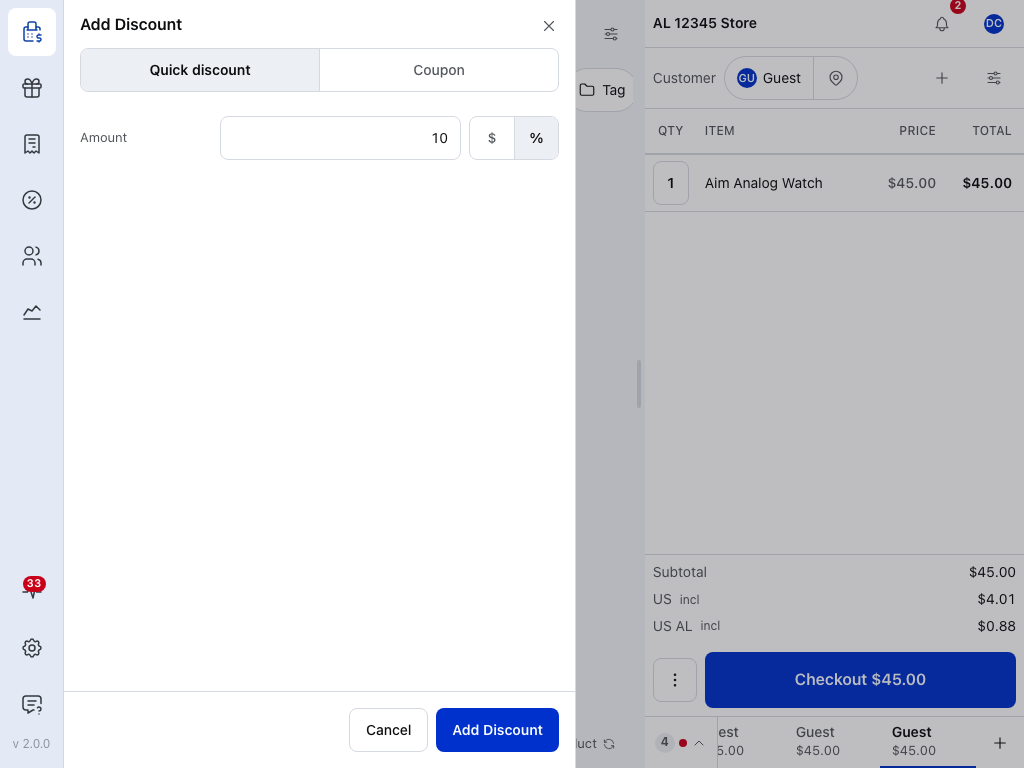
- Snelle korting — een bedrag of percentage korting op de hele bestelling, niet op één regel.
- Coupon — gebruik in plaats daarvan een van de coupons van je winkel. Zie Een coupon toepassen.
- Bedrag — tik erop en voer het in met het numerieke toetsenbord.
- $ of % — een vast kortingsbedrag of een percentage van de bestelling.
- Korting toevoegen — past de korting toe op de bestelling.
De korting verschijnt bij de totalen:
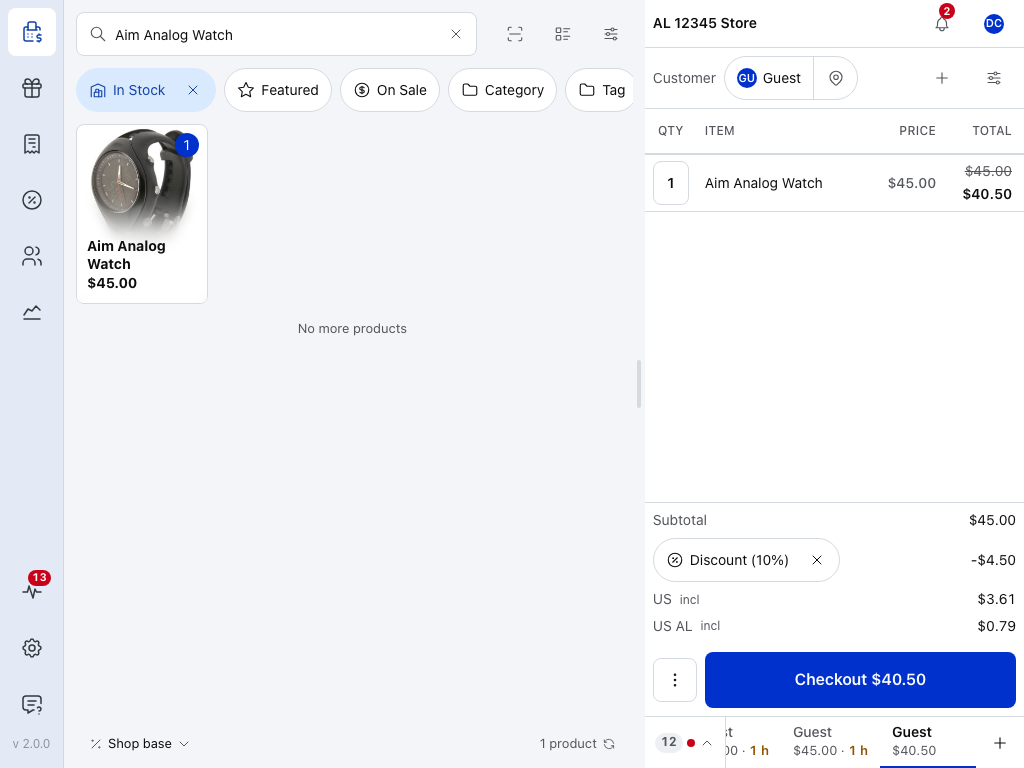
- Regeltotaal — de doorgestreepte prijs vóór de korting en wat de klant nu betaalt.
- Subtotaal — de bestelling vóór de korting.
- Korting (10%) — de korting en het bedrag dat wordt afgetrokken. Alleen Korting betekent een vast bedrag. Druk op ✕ om de korting te verwijderen.
- Afrekenen — het nieuwe totaal.
Druk op ✕ op de kortingsregel om de korting ongedaan te maken. De regeltotalen worden hersteld en op regels gewijzigde prijzen blijven behouden. Andere oplossingen: Als er iets misgaat. Meer informatie: Korting geven op de hele bestelling.
Een coupon toepassen
- Druk op + bovenaan de winkelwagen en kies Korting toevoegen (daar vind je ook coupons).
- Ga naar Coupon, druk op Coupon selecteren en typ een deel van de code om de coupon te vinden.
- Tik op de coupon en druk op Toepassen.
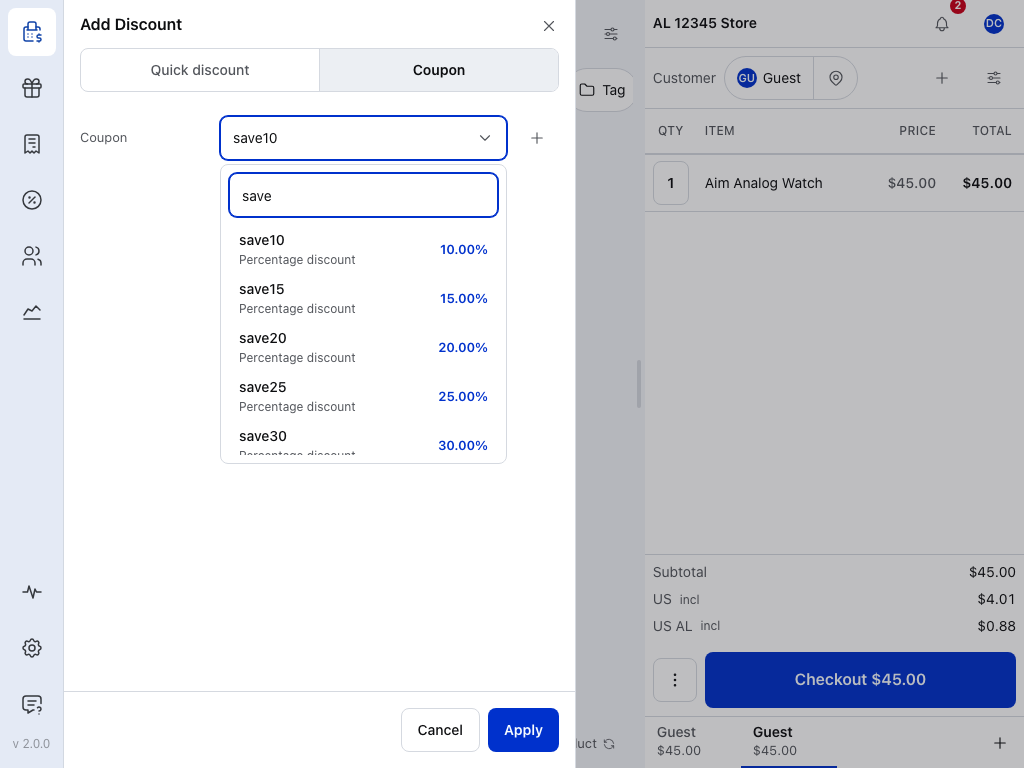
- Snelle korting — een bedrag of percentage korting op de bestelling, zonder coupon. Zie Korting geven op de hele bestelling.
- Coupon — de coupons van je winkel.
- Coupon selecteren — opent de lijst. Zodra je een coupon kiest, verschijnt de code hier.
- Coupons zoeken — typ een deel van de code of de beschrijving.
- Een coupon — de code, de beschrijving of het type en het kortingsbedrag.
- Nieuwe coupon (WCPOS Pro) — maak direct een coupon aan en pas deze toe op deze verkoop.
- Toepassen — controleert of deze bestelling aan de regels van de coupon voldoet en past de coupon toe.
De coupon verschijnt bij de totalen, of de POS geeft aan waarom deze niet kan worden gebruikt:
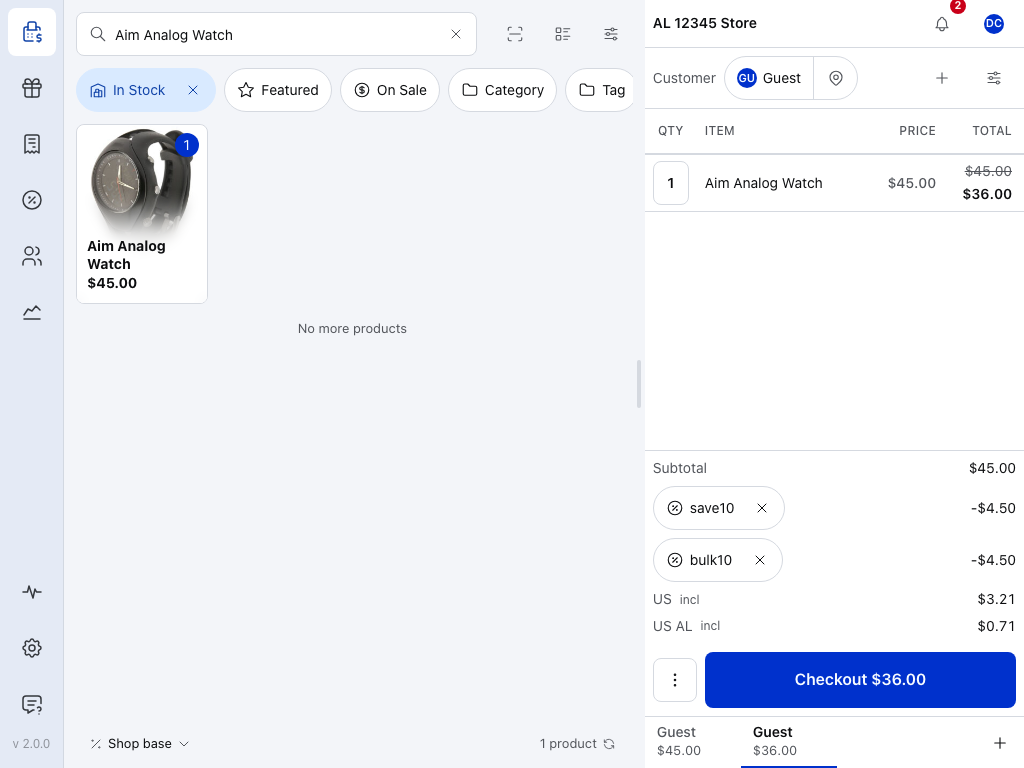
- + — open Korting toevoegen opnieuw om nog een coupon toe te voegen.
- Subtotaal — de bestelling vóór de coupons. De couponregels staan eronder.
- Een coupon — de code, het ✕ waarmee je de coupon verwijdert en het kortingsbedrag.
- De volgende coupon — elke coupon krijgt een eigen regel, in de volgorde waarin je ze hebt toegepast.
- Afrekenen — ontvang de betaling voor de bestelling. Zie Afrekenen.
De verkeerde gekozen? Druk op ✕ op de couponregel; het kortingsbedrag wordt weer bijgeteld. Geweigerd? Zie Als de coupon wordt geweigerd. Meer informatie: Een coupon toepassen en Coupons toepassen.
Als er iets misgaat
- Verkeerde prijs op een regel — tik opnieuw op de prijs en typ de juiste prijs. Voordat je op ✓ drukt, kun je de oude prijs herstellen door nogmaals op de oplichtende percentagetoets te drukken.
- Het numerieke toetsenbord per ongeluk gesloten — als je erbuiten tikt, blijft de ingevoerde prijs behouden; met Escape behoud je de oude prijs.
- Verkeerde korting op de bestelling — druk op ✕ op de kortingsregel onder de totalen. De regeltotalen worden hersteld; op regels gewijzigde prijzen blijven behouden.
- Verkeerde coupon — druk op ✕ op de couponregel; het kortingsbedrag wordt weer bijgeteld.
- De coupon wordt geweigerd — zie Als de coupon wordt geweigerd.
Als de coupon wordt geweigerd
Het dialoogvenster blijft open en toont de reden in het rood. Twee oorzaken hebben te maken met de andere kortingen op de bestelling:
- … kan niet worden gecombineerd met andere coupons of … is al toegepast op de bestelling en kan niet worden gecombineerd met andere coupons — een coupon waarvoor Enkel individueel gebruik is ingesteld, moet afzonderlijk worden toegepast. Verwijder de coupon die in de weg zit of behoud deze en sla de nieuwe over.
- Afgeprijsde artikelen uitsluiten — een artikel waarvan de prijs aan de kassa is verlaagd, geldt als afgeprijsd. De coupon slaat dit artikel over. Een coupon voor een vast kortingsbedrag op de bestelling kan helemaal niet worden gebruikt zolang dit artikel in de winkelwagen zit. Verwijder het artikel of kies een andere coupon. Waarom: wat als afgeprijsd geldt.
Alle andere meldingen en wat je kunt doen: Wanneer de kassa een coupon weigert.
Waar elke korting wordt vastgelegd
De onderstaande informatie is niet nodig aan de kassa. Deze is bedoeld voor ontwikkelaars en iedereen die WCPOS-bestellingen bekijkt in een rapport, een export of een andere plugin.
Elke manier wordt op een andere plek in de bestelling vastgelegd:
- Een gewijzigde prijs is de prijs van de regel: de metadata
_woocommerce_pos_dataen desubtotalvan de regel. Deze staat niet indiscount_totalen er zijn geen couponregels op van toepassing. - Korting toevoegen is een couponregel met de code
pos-discounten de metadata_wcpos_quick_discount. Deze staat wel indiscount_total. De korting geldt voor elke productregel, ook voor afgeprijsde artikelen, maar kan niet worden gecombineerd met een coupon waarvoor Enkel individueel gebruik is ingesteld. - Een winkelcoupon is een couponregel met de code van de coupon. Deze staat wel in
discount_totalen de eigen regels van de coupon zijn van toepassing.
Hier is voor een horloge van $45.00 aan de kassa een prijs van $40.00 ingevoerd. Daarna is via Korting toevoegen 10% korting op de bestelling toegepast:
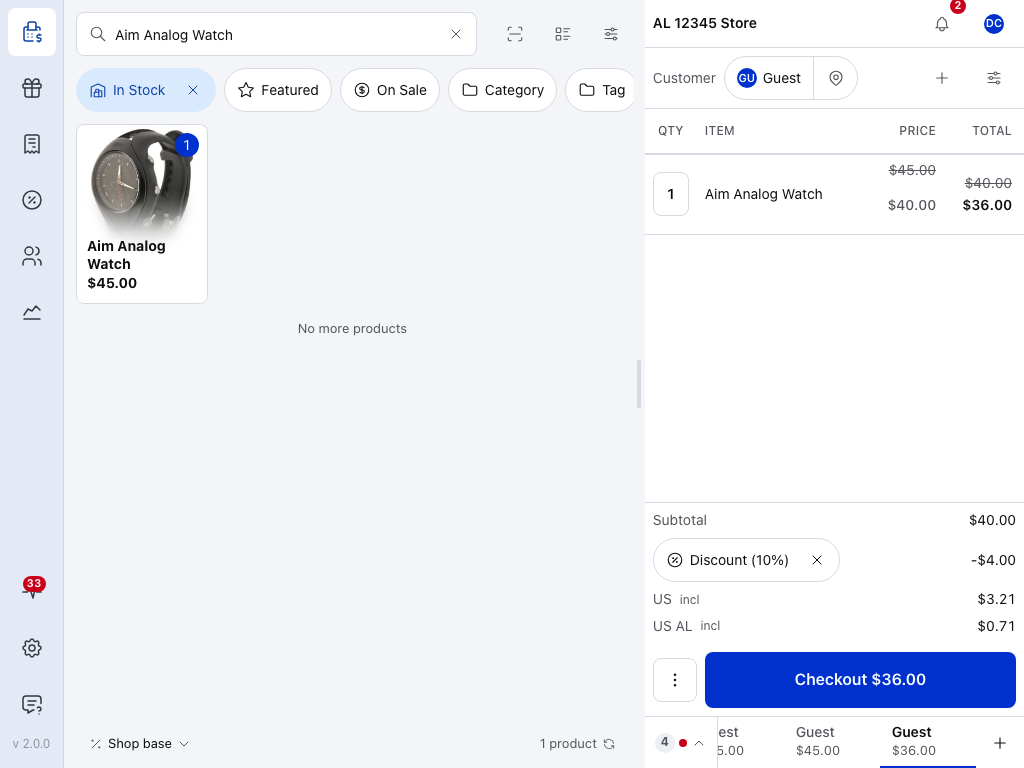
- Prijs — een aan de kassa gewijzigde prijs. Wordt per stuk opgeslagen in de metadata
_woocommerce_pos_datavan de regel; desubtotalvan de regel is deze prijs × het aantal. Zie Hoe POS-prijsaanpassingen worden opgeslagen. - Regeltotaal — de
totalvan de regel: desubtotalmin het aandeel van de regel in eventuele coupons of Korting toevoegen. - Subtotaal — de som van de subtotalen van de regels. De kassaprijs is hier al in verwerkt, dus de bestelling bevat daarvoor geen apart bedrag.
- Korting (10%) — een regel van Korting toevoegen: een couponregel met de code
pos-discounten de metadata_wcpos_quick_discount. Deze telt mee in dediscount_totalvan de bestelling. Zie Regels van Korting toevoegen. - Afrekenen — de
totalvan de bestelling.
In deze afbeelding zijn de prijzen inclusief belasting: de regels US en US AL onder de totalen tonen de belasting die erin is opgenomen. De winkelwagen toont bedragen inclusief belasting, terwijl de subtotal en total van elke regel en de discount_total van de bestelling bedragen exclusief belasting bevatten. De total van de bestelling is het eindtotaal inclusief belasting.
Hoe POS-prijsaanpassingen worden opgeslagen
Elke productregel die de POS aanmaakt, bevat de prijzen per stuk in de regelmetadata _woocommerce_pos_data:
{
  "price": "40.00",
  "regular_price": "45.00",
  "tax_status": "taxable"
}
priceis de verkoopprijs van de regel, na een eventuele wijziging aan de kassa.regular_priceis de reguliere prijs van het product op het moment dat het werd toegevoegd. Een prijswijziging aan de kassa verandert deze nooit, dus een aan de kassa verhoogde prijs ligt erboven.- Een overig product bevat ook
virtual,downloadableencategories, zodat couponregels deze kunnen controleren.
Deze metadata zijn de gezaghebbende bron voor de prijs per stuk. De subtotal van de regel wordt berekend als price × het aantal, na aftrek van belasting en met afronding. De total wordt lager wanneer een coupon of Korting toevoegen van toepassing is. Lees voor de exacte prijs per stuk price en regular_price uit de metadata.
De metadata zijn verborgen in het bestelscherm van WooCommerce.
De metadata uitlezen vanuit code
Gebruik een decoder die beide vormen accepteert. Regels uit oudere apps bevatten de metadata als een JSON-string. De app in versie 2.0 schrijft ze als een object, waardoor WordPress een geserialiseerde array opslaat en waarden getallen kunnen zijn in plaats van strings. Alleen json_decode() gebruiken werkt niet op de array.
Nieuwe POS-bestellingen bevatten ook de privémetadata _woocommerce_pos_version op bestelniveau: de versie van de WCPOS-plugin die de bestelling heeft opgeslagen. Bonnen blijven de opgeslagen regelstructuur als gezaghebbend beschouwen, omdat een offline aangemaakte bestelling terecht kan komen bij een nieuwere plugin dan de app die de bestelling heeft aangemaakt.
Regeltotalen en het kortingstotaal
WCPOS legt een kassaprijs vast zoals WooCommerce een actieprijs vastlegt:
line_item.subtotal=price× het aantal, waarbijpricede kassaprijs is.line_item.total=subtotal− het aandeel van de regel in coupons en Korting toevoegen.order.discount_total= alleen coupons en regels van Korting toevoegen. Een kassaprijs staat hier nooit in.
Een uitgewerkt voorbeeld: $45.00 → $40.00 aan de kassa → $36.00
Zonder belasting: een horloge met een reguliere prijs van $45.00, waarvoor aan de kassa $40.00 wordt ingevoerd, gevolgd door 10% korting via Korting toevoegen. $40.00 − $4.00 = $36.00. De bestelling slaat dit als volgt op:
_woocommerce_pos_data.regular_price: 45.00_woocommerce_pos_data.price: 40.00, de kassaprijsline_items[0].subtotal: 40.00, 40.00 × 1line_items[0].total: 36.00, na aftrek van Korting toevoegendiscount_total: 4.00, alleen Korting toevoegentotal: 36.00
De $5.00 korting door de kassaprijs is alleen zichtbaar door regular_price met price te vergelijken. Bonnen doen die vergelijking voor je; zie Bongegevens.
Bestellingen van vóór v1.9.0
Vóór v1.9.0 verstuurde de app subtotal = regular_price × het aantal. WooCommerce berekende vervolgens discount_total = subtotal − total, waardoor een kassaprijs als korting meetelde. Dat verstoorde de couponberekening: recalculate_coupons() rekent met subtotal, dus coupons werden berekend op basis van de oorspronkelijke prijs. Een filter woocommerce_order_item_get_subtotal op de server omzeilde dit tijdens recalculate_coupons().
v1.9.0 stapte over op het bovenstaande model voor actieprijzen en verwijderde de filter. Eerder opgeslagen bestellingen behouden hun oude bedragen. Daarom kan een rapport bij een oude bestelling een kassaprijs binnen discount_total tonen. Bonnen houden daar rekening mee: zie Bongegevens.
Regels van Korting toevoegen
Korting toevoegen trekt een bedrag of percentage af van de hele bestelling. Het is een couponregel, geen coupon in je winkel:
- Code —
pos-discountvoor de eerste op een bestelling, daarnapos-discount-2,pos-discount-3enzovoort. - Metadata —
_wcpos_quick_discountop de couponregel:{ "discount_type": "percent", "amount": "10" }.discount_typeispercent(tot 100) offixed_cart;amountis een string met een positief decimaal getal. - Regels — de korting geldt voor afgeprijsde artikelen, inclusief aan de kassa verlaagde prijzen. De korting kan niet worden gecombineerd met een coupon waarvoor Enkel individueel gebruik is ingesteld.
- Herberekenen — WCPOS slaat de coupongegevens op de regel op, zodat Herberekenen in het bestelscherm van WooCommerce de korting behoudt.
De virtuele coupon bestaat alleen terwijl WCPOS een POS-bestelling opslaat: in de webwinkel kan pos-discount niet worden ingewisseld. Als een winkelcoupon al een code heeft die het verzoek gebruikt, wordt het opslaan geweigerd met Code voor snelle korting "…" hoort bij een winkelcoupon. Gebruik een andere code.
De app in versie 2.0 geeft geen korting meer via een negatieve toeslag, maar vraagt in plaats daarvan om Korting toevoegen. De plugin accepteert nog wel een regel met een negatieve toeslag van oudere apps en andere clients.
Samenwerking met coupons
Een winkelcoupon toepassen aan de kassa werkt met de gratis plugin; er een aanmaken aan de kassa vereist WCPOS Pro. Wanneer een coupon wordt toegepast op een bestelling met een kassaprijs:
- De coupon rekent met de kassaprijs (
_woocommerce_pos_data.price), niet metregular_price. - Als je de coupon verwijdert, keert de regel terug naar de kassaprijs.
De app berekent coupons op het apparaat en kan ze daardoor offline toepassen. Bij het opslaan van de bestelling berekent de plugin ze opnieuw met dezelfde productcontext.
Als prijzen inclusief belasting zijn en meerdere coupons of kortingen via Korting toevoegen op een regel van toepassing zijn, telt de app eerst de kortingen op die regel bij elkaar op en haalt de belasting er één keer uit, net als WooCommerce. De regeltotalen aan de kassa komen dan tot op de laatste decimaal overeen met de opgeslagen bestelling.
Werking van exclude_sale_items
Een regel waarvan _woocommerce_pos_data.price lager is dan regular_price, geldt als afgeprijsd, net als bij een actieprijs in WooCommerce. Een kassaprijs die gelijk is aan of hoger is dan regular_price geldt niet als afgeprijsd. Een coupon met Afgeprijsde artikelen uitsluiten:
- slaat een regel over waarvan de kassaprijs lager is dan
regular_price; - kan helemaal niet worden gebruikt zolang zo'n regel in de winkelwagen staat als het een coupon voor een vast winkelwagenbedrag is. Dit is de eigen regel van WooCommerce voor coupons voor een vast winkelwagenbedrag.
Gebruik de onderstaande filter wcpos_item_is_on_sale om te wijzigen wat als afgeprijsd geldt.
Beschikbare filters
wcpos_item_is_on_sale
Bepaal zelf of een regel met POS-prijsgegevens als ‘afgeprijsd’ geldt wanneer de plugin coupons valideert. Vóór WCPOS 2.0 heette deze filter woocommerce_pos_item_is_on_sale; die naam werkt nog steeds, maar is sinds 2.0 verouderd en wordt op zijn vroegst in 2.2 verwijderd (zie Naamgeving van hooks).
Voorbeeld en parameters
add_filter( 'wcpos_item_is_on_sale', function ( $is_on_sale, $product, $item, $pos_data ) {
    // Let coupons with exclude_sale_items apply to lines lowered at the till.
    return false;
}, 10, 4 );
$is_on_sale(bool) — of de regel als afgeprijsd geldt. Standaard:price < regular_price.$product(WC_Product) — het productobject.$item(WC_Order_Item_Product) — de bestelregel.$pos_data(array) — de gedecodeerde_woocommerce_pos_data.
De filter wordt op de server uitgevoerd. De eigen controle van de app op afgeprijsde artikelen, die wordt gebruikt terwijl de kassamedewerker de winkelwagen nog samenstelt, is altijd price < regular_price; het antwoord van de server geldt wanneer de bestelling wordt opgeslagen.
REST API-eindpunt
De couponeindpunten zitten in de gratis plugin, zodat de app nooit een 404 krijgt wanneer deze coupons opvraagt, ook niet zonder WCPOS Pro.
De app van versie 2.0 synchroniseert coupons via GET /wp-json/wcpos/v2/coupons, dat het verzoek doorstuurt naar wc/v3/coupons van WooCommerce met de POS-leesrechten. Een aan de kassa aangemaakte coupon (Pro) wordt opgeslagen als een gewone WooCommerce-coupon en de kassamedewerker heeft rechten nodig om coupons aan te maken.
Het v1-eindpunt, voor apps van vóór 2.0
Apps van vóór 2.0 gebruiken /wp-json/wcpos/v1/coupons. De controller ervan breidt WC_REST_Coupons_Controller uit en voegt UUID's voor offline synchronisatie toe, leestoegang voor elke gebruiker met de bevoegdheid access_woocommerce_pos en een snel pad voor alleen ID's wanneer posts_per_page=-1 en fields=id (of fields=id,date_modified_gmt) worden aangevraagd.
Zie Toegang tot eindpunten per rol voor wie welk eindpunt kan benaderen.
Beschikbare bongegevens
Bonsjablonen krijgen de besparingen zonder zelf _woocommerce_pos_data uit te lezen: de besparing per regel, één rij per coupon of Korting toevoegen en bestellingstotalen voor beide.
De bonvelden voor kortingen en besparingen
- Elke regel —
regular_price,unit_savingsenline_savingsgeven de besparing door een kassaprijs of actieprijs.discountsis desubtotal−totalvan de regel: het aandeel in coupons en Korting toevoegen, nooit een kassaprijs. De uitzondering is een bestelling van vóór v1.9.0, waarbij de besparing er al in kan zitten:savings_in_discountsis dan true. discounts[]— één rij per couponregel, inclusief Korting toevoegen, metlabel,code,discount_typeentotal. Een rij van Korting toevoegen heeft het label Korting (10%), of Korting voor een vast bedrag, metcodepos-discountendiscount_typepercentoffixed_cart.- Totalen —
discount_total(coupons en Korting toevoegen, uitWC_Order::get_discount_total()),sale_savings_total(besparing van reguliere prijs naar verkoopprijs, inclusief kassaprijzen) entotal_savedvoor één totaalbedrag.total_savedverwijdert de overlap bij bestellingen van vóór v1.9.0. total_saved_complete— false wanneer een regel niet de prijsgegevens bevat die nodig zijn voor een betrouwbare som; de besparingstotalen zijn dannull.
Elk veld heeft varianten met _incl en _excl. Receipt_Data_Builder::get_item_meta_pairs() laat elke metadatasleutel die met een underscore begint, inclusief _woocommerce_pos_data, weg uit lines[].meta.
Zie Reguliere prijs en besparingen weergeven en Totalen voor voorbeelden van sjablonen.