Checkout
Wenn ein Verkauf abgeschlossen werden soll, klicken Sie auf die Schaltfläche Kasse, um das Kassenfenster zu öffnen. Hier wird die Zahlung abgewickelt und die Bestellung abgeschlossen.
Übersicht des Checkout-Fensters
Das Checkout-Fenster zeigt Folgendes an:
- Bestellnummer – Die WooCommerce-Bestell-ID
- Zu zahlender Betrag – Der fällige Gesamtbetrag
- Schaltfläche Checkout-Einstellungen – Anzeigeprobleme beheben
- Kassierer – Wer die Bestellung bearbeitet
- Kunde – Der Kunde für diese Bestellung (klickbarer Link)
- Gutschein hinzufügen-Schaltfläche – Rabattcodes anwenden
- Bestellübersicht – Produkte, Mengen und Summen
- Zahlungsmethoden – Verfügbare Zahlungsoptionen
- Schaltflächen Abbrechen / Zahlung verarbeiten
Zahlungsmethoden
In der kostenlosen Version verfügbar
Die kostenlose Version von WCPOS enthält zwei Zahlungsgateways:
- Bargeld – Mit Eingabe des erhaltenen Betrags und Wechselgeldrechner
- Karte – Für externe Kartenterminals
Zusätzliche Gateways (Pro)
Zusätzliche Zahlungsgateways erfordern WCPOS Pro.
Mit Pro können Sie Folgendes aktivieren:
- Stripe Terminal – Direkte Integration mit Stripe-Kartenlesegeräten
- SumUp Terminal – Integration mit SumUp-Kartenlesegeräten
- Benutzerdefinierte Gateways – Erstellen Sie eigene Zahlungsintegrationen
Weitere Informationen zur Konfiguration von Gateways finden Sie unter Zahlung.
Zahlungsmethode auswählen
Klicken Sie auf eine Zahlungsmethode, um sie auszuwählen. Das Formular wird aktualisiert und zeigt die relevanten Felder an:
Bargeld:
- Erhaltener Betrag – Geben Sie den Betrag ein, den der Kunde Ihnen gibt
- Rückgeld – Automatisch berechnetes Wechselgeld
Karte:
- Zahlung auf dem externen Kartenterminal durchführen
- Auf Zahlung verarbeiten klicken, um den Vorgang abzuschließen
Gutscheine
Der Warenkorb enthält ein Eingabefeld Gutschein hinzufügen oberhalb der Summen (nur Pro). Den Code eingeben oder nach Beschreibung suchen; der Gutschein wird lokal validiert und als entfernbare Markierung angezeigt. Mehrere Gutscheine werden nacheinander angewendet.
Siehe Gutscheine an der Kasse einlösen für den vollständigen Ablauf — Suche, Markierungen, sequenzielle Rabatte und die Tabelle mit Validierungsfehlern und Lösungen. Informationen zu Gutscheinarten, Validierungsregeln und der Einrichtung in WooCommerce finden Sie unter Gutscheine.
Zahlung verarbeiten
- Eine Zahlungsmethode auswählen
- Bei Barzahlung den erhaltenen Betrag eingeben
- Auf Zahlung verarbeiten klicken
- Die Bestellung wird abgeschlossen und der Beleg wird angezeigt
Eine Bestellung wird mit einer einzigen Zahlungsmethode bezahlt — WCPOS unterstützt derzeit keine geteilten oder teilweisen Zahlungen (z. B. teils bar, teils mit Karte) innerhalb einer Bestellung. Unterstützung für geteilte Zahlungen steht auf der Roadmap.
Checkout-Einstellungen (Fehlerbehebung)
Das Checkout-Fenster verwendet einen iframe/Webview, um die WooCommerce-Bestellzahlungsseite anzuzeigen. Dadurch wird die bestehende Zahlungsinfrastruktur von WooCommerce genutzt, sodass jedes Zahlungsgateway, das mit WooCommerce funktioniert, auch im POS funktionieren sollte.
Allerdings können Theme- und Plugin-Skripte manchmal Störungen verursachen. Klicken Sie auf Checkout-Einstellungen, um Fehler zu beheben:
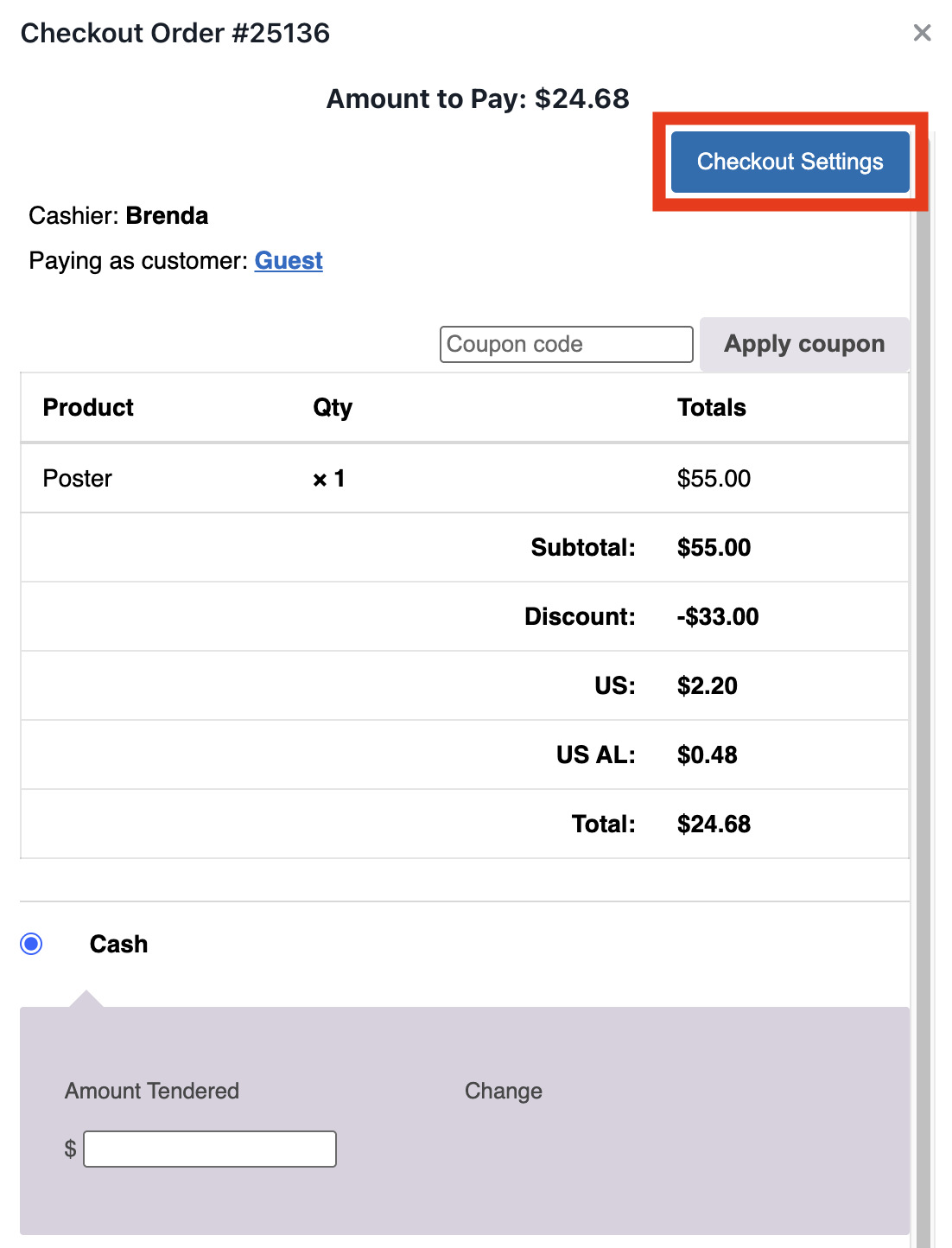
Checkout-Einstellungen im Checkout-Fenster
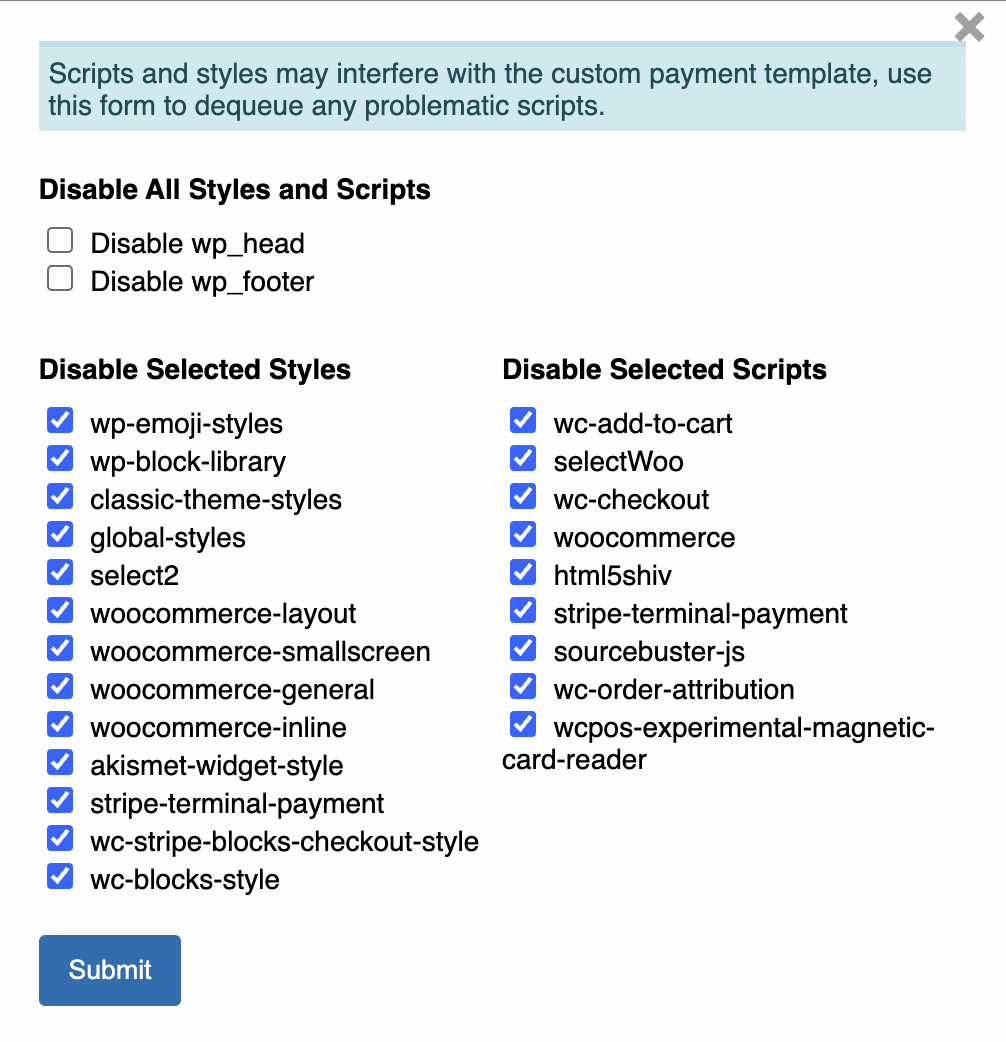
Formular zum Deaktivieren aller Styles und Skripte
Alle Styles und Skripte deaktivieren
Dies ist die radikale Maßnahme und sollte nur zum Testen oder in seltenen Fällen verwendet werden, in denen Entwickler genau wissen, was sie tun. Das Deaktivieren aller wp_head-Skripte entfernt auch die WooCommerce-Skripte, die zum Ein-/Ausklappen der Zahlungsgateways benötigt werden, was die Zahlungsfunktionalität beeinträchtigen kann.
- wp_head deaktivieren – Entfernt alle Skripte/Styles aus dem WordPress-Header
- wp_footer deaktivieren – Entfernt alle Skripte/Styles aus dem WordPress-Footer
Ausgewählte Styles deaktivieren
CSS selektiv deaktivieren, das zu Anzeigeproblemen führen kann:
- wp-emoji-styles
- wp-block-library
- classic-theme-styles
- woocommerce-layout
- woocommerce-smallscreen
- woocommerce-general
- usw.
Ausgewählte Skripte deaktivieren
JavaScript, das Zahlungsgateways beeinträchtigen kann, gezielt deaktivieren:
- wc-add-to-cart
- selectWoo
- wc-checkout
- woocommerce
- html5shiv
- usw.
Falls ein Zahlungsgateway nicht korrekt angezeigt wird:
- Zuerst die Theme-Styles deaktivieren
- Dann nicht benötigte WooCommerce-Skripte deaktivieren
- Achten Sie darauf, keine Skripte zu deaktivieren, die von Ihrem Zahlungsgateway benötigt werden
Abbrechen
Klicken Sie auf Abbrechen, um das Checkout-Fenster zu schließen, ohne die Bestellung abzuschließen. Die Bestellung bleibt als offener Warenkorb erhalten.