कीबोर्ड शॉर्टकट
काउंटर पर कीबोर्ड हो, तो आप माउस का इस्तेमाल किए बिना बिक्री पूरी कर सकते हैं। Alt (Mac पर Option ⌥) दबाए रखते हुए कोई कुंजी दबाएँ। Alt + / से सभी शॉर्टकट दिखाई देते हैं।
ब्राउज़र और डेस्कटॉप ऐप में POS स्क्रीन पर। कर्सर टेक्स्ट फ़ील्ड में होने पर भी ये काम करते हैं। Mac पर Option + N जैसे शॉर्टकट, जो उस फ़ील्ड में उच्चारण चिह्न टाइप करते हैं, इस्तेमाल करने से पहले फ़ील्ड के बाहर क्लिक करना ज़रूरी है। फ़ोन और टैबलेट ऐप में ये नहीं हैं। अन्य स्क्रीन पर भी ये नहीं हैं, सिवाय ऑर्डर सूची के, जिसमें अपनी तीर कुंजियाँ हैं।
शॉर्टकट
चेकआउट या भुगतान पूर्ण होने की स्क्रीन पर Alt + / के अलावा कोई शॉर्टकट काम नहीं करता। कार्ट दिखाई न देने पर भी Alt + F और Alt + / के अलावा सभी शॉर्टकट निष्क्रिय रहते हैं: जैसे जब कार्ट रजिस्टर चयनकर्ता, रजिस्टर खोलें कार्ड, गिनती या खुले ऑर्डर की सूची के पीछे हो।
| दबाएँ | क्या होता है |
|---|---|
| Alt + F | कर्सर उत्पाद खोजें में चला जाता है। संकरी स्क्रीन पर पहले उत्पाद टैब खुलता है। |
| Alt + P | चेकआउट खुलता है। इसके लिए कार्ट में कुछ होना भी ज़रूरी है। |
| Alt + N | एक खाली कार्ट खुलता है। जिस ऑर्डर पर आप काम कर रहे थे, वह खुला रहता है। इसके लिए कार्ट में कोई ऑर्डर होना भी ज़रूरी है; कार्ट खाली नहीं होना चाहिए। |
| Alt + ← या Alt + → | पिछला या अगला खुला ऑर्डर खुलता है। इसके लिए दो या अधिक खुले ऑर्डर होना भी ज़रूरी है। |
| Alt + D | छूट जोड़ें खुलता है। इसके लिए कार्ट में कोई ऑर्डर होना भी ज़रूरी है। |
| Alt + V | कार्ट का ऑर्डर तुरंत रद्द हो जाता है। अगर ऐसा गलती से हुआ हो, तो तुरंत पूर्ववत करें दबाएँ। इसके लिए कार्ट में कोई ऑर्डर होना भी ज़रूरी है। |
| Alt + / | शॉर्टकट की सूची खुलती या बंद होती है। POS स्क्रीन पर कभी भी काम करता है, चेकआउट के दौरान भी। |
इसे दबाते ही ऑर्डर रद्द हो जाता है। दिखाई देने वाले संदेश में पूर्ववत करें बटन होता है: अगर ऐसा गलती से हुआ हो, तो उसे तुरंत दबाएँ।
शॉर्टकट तय हैं। इन्हें बदलने की कोई सेटिंग नहीं है। अगर आप अलग कुंजियाँ चाहते हैं, तो हमें Discord पर बताएँ।
सभी शॉर्टकट देखें
Alt + / दबाएँ। सूची दाईं ओर से खुलती है।
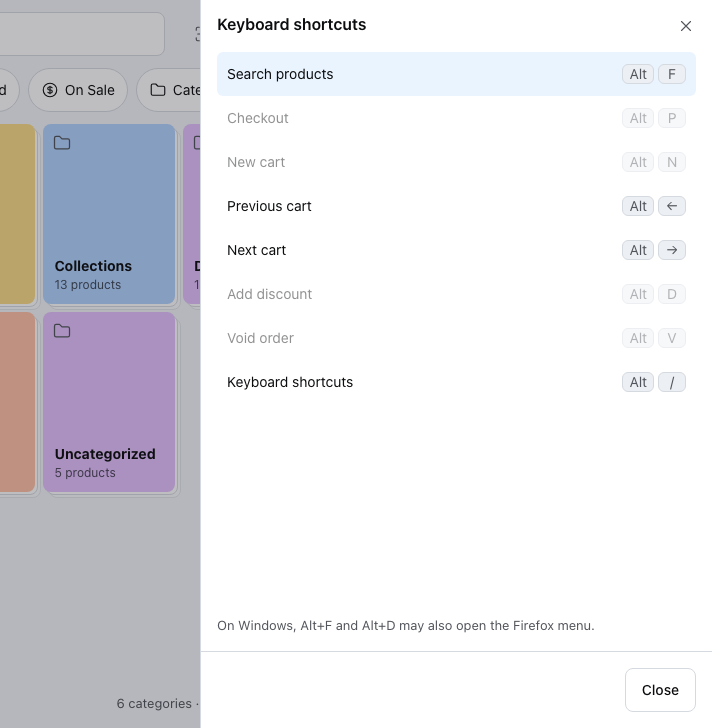
धूसर पंक्ति की कार्रवाई अभी नहीं की जा सकती। खाली कार्ट में चेकआउट, नया कार्ट, छूट जोड़ें और ऑर्डर रद्द करें धूसर होते हैं, और दो ऑर्डर खुले होने तक पिछला कार्ट और अगला कार्ट भी धूसर रहते हैं। किसी अन्य पंक्ति को दबाने पर वही कार्रवाई होती है जो उसकी कुंजियों से होती है। Windows पर नीचे एक नोट में Firefox के बारे में चेतावनी दी गई है। सूची बंद करने के लिए बंद करें या फिर से Alt + / दबाएँ।
सूची कार्ट को ढक लेती है और उसके बगल के उत्पाद धुंधले कर देती है।
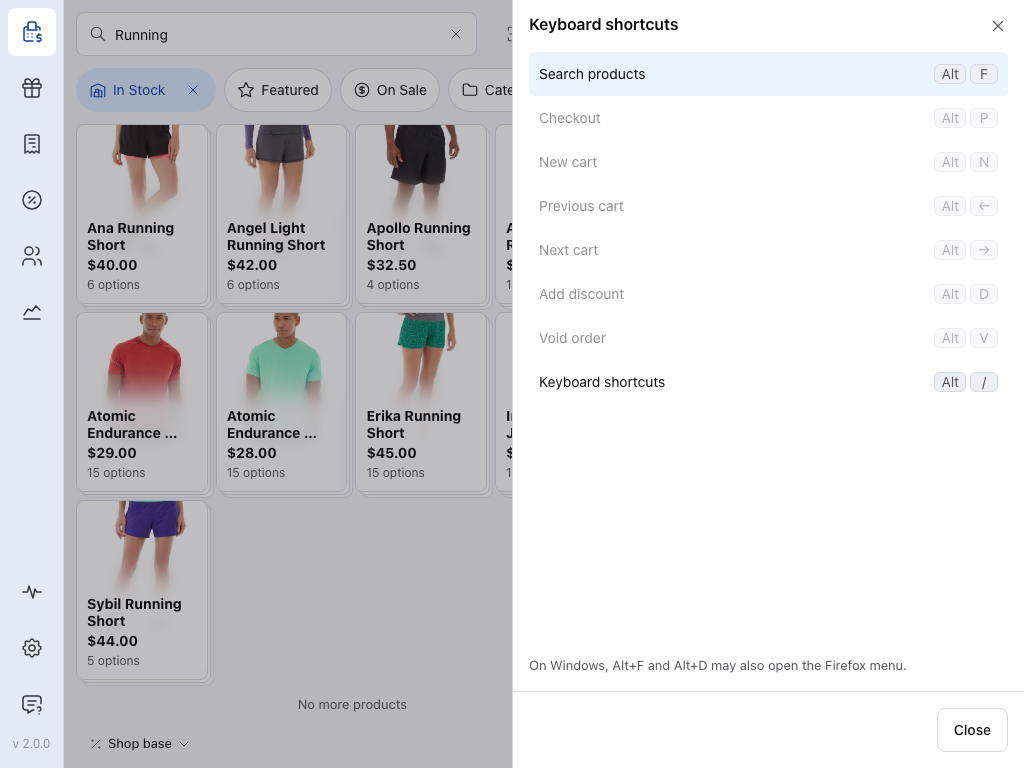
- उत्पाद खोजें — कर्सर को उत्पाद खोज में रखता है, ताकि आप टाइप या स्कैन कर सकें। खोज और फ़िल्टरिंग देखें।
- चेकआउट — कार्ट के ऑर्डर के लिए भुगतान पैनल खोलता है। चेकआउट देखें।
- नया कार्ट — एक खाली कार्ट शुरू करता है। जिस ऑर्डर पर आप काम कर रहे थे, वह खुले ऑर्डर में रहता है।
- पिछला कार्ट — इससे पहले वाले खुले ऑर्डर पर जाता है।
- अगला कार्ट — अगले खुले ऑर्डर पर जाता है।
- छूट जोड़ें — ऑर्डर के लिए छूट जोड़ें खोलता है। छूट देखें।
- ऑर्डर रद्द करें — पहले पुष्टि माँगे बिना कार्ट का ऑर्डर तुरंत रद्द कर देता है। अगर ऐसा गलती से हुआ हो, तो तुरंत पूर्ववत करें दबाएँ। रद्द करें देखें।
- कीबोर्ड शॉर्टकट — यही सूची।
ऑर्डर सूची में आगे-पीछे जाएँ
ब्राउज़र या डेस्कटॉप ऐप में ऑर्डर स्क्रीन पर किसी ऑर्डर पर क्लिक करें (या Tab से सूची में जाएँ), फिर:
- ↓ / ↑ अगले या पिछले ऑर्डर को हाइलाइट करता है।
- Enter हाइलाइट किया गया ऑर्डर खोलता है।
ऑर्डर स्क्रीन WCPOS Pro में मिलती है। ऑर्डर देखें।
अगर कोई समस्या हो
कुछ नहीं होता। Alt + / से सूची खोलें: अगर शॉर्टकट की पंक्ति धूसर है, तो तालिका में दिए गए कारण से वह अभी काम नहीं कर सकता। जाँचें कि आप POS स्क्रीन पर हैं, रजिस्टर खुला है और खुले ऑर्डर की सूची कार्ट को ढक नहीं रही है।
Alt + F या Alt + D से Firefox का मेनू खुलता है। Windows पर Firefox इन दोनों शॉर्टकट का इस्तेमाल अपने लिए कर सकता है। इसके बजाय शॉर्टकट सूची में संबंधित पंक्ति दबाएँ, या Chrome, Edge अथवा डेस्कटॉप ऐप इस्तेमाल करें।
Mac पर Option + N से खोज बॉक्स में उच्चारण चिह्न आ जाता है। कुछ कीबोर्ड लेआउट में Option + किसी अक्षर से उच्चारण चिह्न टाइप होता है, और जब आप किसी फ़ील्ड में टाइप कर रहे होते हैं, तो POS उस चिह्न को दर्ज होने देता है। फ़ील्ड के बाहर क्लिक करें, फिर शॉर्टकट दोबारा दबाएँ।