बारकोड सेटिंग्स
कॉन्फ़िगर करें कि POS बारकोड स्कैनर इनपुट का पता कैसे लगाता और उसे प्रोसेस कैसे करता है.
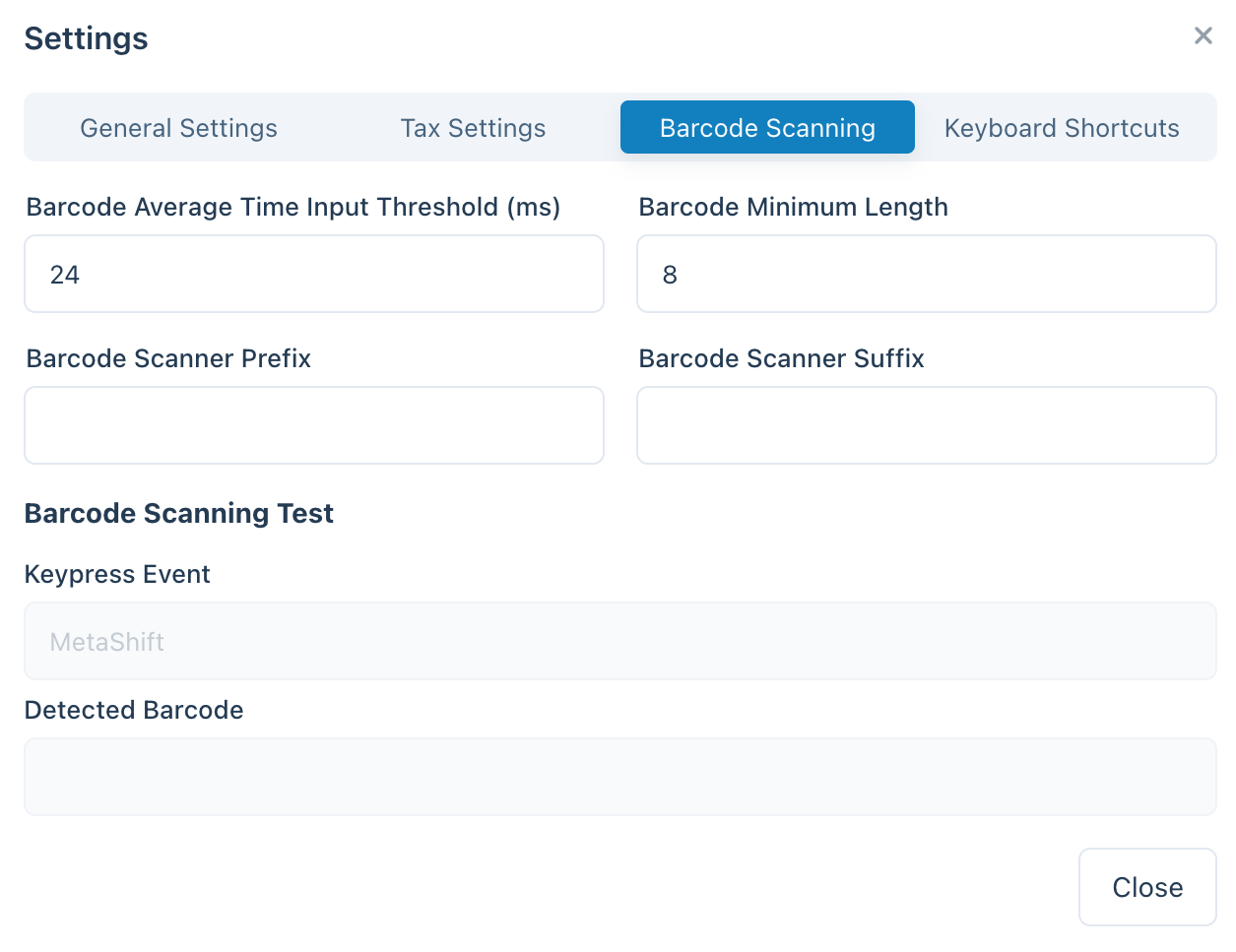
बारकोड स्कैनिंग सेटिंग्स
बारकोड पहचान कैसे काम करती है
अधिकांश बारकोड स्कैनर आपके डिवाइस से जुड़े कीबोर्ड की तरह व्यवहार करते हैं. जब कोई बारकोड स्कैन किया जाता है, तो POS यह पहचानता है कि अक्षर सामान्य टाइपिंग से तेज़ दर्ज किए गए थे. यह इन "तेज़ कुंजी दबावों" का उपयोग करके इनपुट को बारकोड स्कैन के रूप में पहचानता है.
सेटिंग्स
| सेटिंग | विवरण |
|---|---|
| औसत इनपुट समय | बारकोड के रूप में गिने जाने के लिए इनपुट कितना तेज़ होना चाहिए (मिलीसेकंड में). कम मान = अधिक तेज़ इनपुट आवश्यक |
| न्यूनतम लंबाई | बारकोड के रूप में माने जाने के लिए अक्षरों की सतत स्ट्रिंग कितनी लंबी होनी चाहिए |
| उपसर्ग हटाना | स्कैन किए गए बारकोड की शुरुआत से हटाए जाने वाले वर्ण |
| प्रत्यय हटाना | स्कैन किए गए बारकोड के अंत से हटाए जाने वाले वर्ण |
उपसर्ग/प्रत्यय हटाना
यदि आपका स्कैनर अतिरिक्त वर्ण जोड़ता है (जैसे उपसर्ग या प्रत्यय), तो उन्हें अपने-आप हटाया जा सकता है ताकि केवल मुख्य बारकोड शेष रहे।
उदाहरण: यदि आपका स्कैनर हर बारकोड से पहले "A" और बाद में "Z" जोड़ता है, तो यह कॉन्फ़िगर करें:
- उपसर्ग हटाना:
A - प्रत्यय हटाना:
Z
अपने स्कैनर का परीक्षण करें
सेटिंग्स के नीचे बारकोड स्कैनिंग परीक्षण पैनल है — यह आपके स्कैनर को कैलिब्रेट करने और यह पुष्टि करने का सबसे तेज़ तरीका है कि आपकी उपसर्ग/प्रत्यय/लंबाई सेटिंग्स सही हैं:
- कीप्रेस ईवेंट — आपके स्कैनर द्वारा भेजे गए मूल वर्ण दिखाता है, ताकि यह देखा जा सके कि आपका स्कैनर कोई उपसर्ग या प्रत्यय जोड़ता है या नहीं।
- पहचाना गया बारकोड — आपकी सेटिंग्स लागू करने के बाद WCPOS द्वारा पहचाना गया अंतिम मान दिखाता है।
किसी ज्ञात बारकोड को स्कैन करें और दोनों फ़ील्ड की तुलना करें। यदि पहचाना गया बारकोड खाली रहता है, तो स्कैन पहचाना नहीं जा रहा है — औसत इनपुट समय या न्यूनतम लंबाई समायोजित करें और फिर से प्रयास करें। यदि इसमें अतिरिक्त वर्ण दिखते हैं, तो मिलती-जुलती उपसर्ग हटाना / प्रत्यय हटाना सेट करें।
समस्या निवारण
बारकोड नहीं पहचाना गया
- स्कैनर बहुत धीमा है: "औसत इनपुट समय" मान बढ़ाने का प्रयास करें
- बारकोड बहुत छोटा है: "न्यूनतम लंबाई" मान घटाने का प्रयास करें
- अतिरिक्त वर्ण: जांचें कि आपका स्कैनर उपसर्ग/प्रत्यय जोड़ रहा है या नहीं
सामान्य टाइपिंग को बारकोड के रूप में पहचाना गया
- टाइपिंग बहुत तेज है: "औसत इनपुट समय" मान घटाने का प्रयास करें
- इनपुट बहुत लंबा है: "न्यूनतम लंबाई" मान बढ़ाने का प्रयास करें