Barcode-Einstellungen
Konfigurieren Sie, wie das POS Barcodescanner-Eingaben erkennt und verarbeitet.
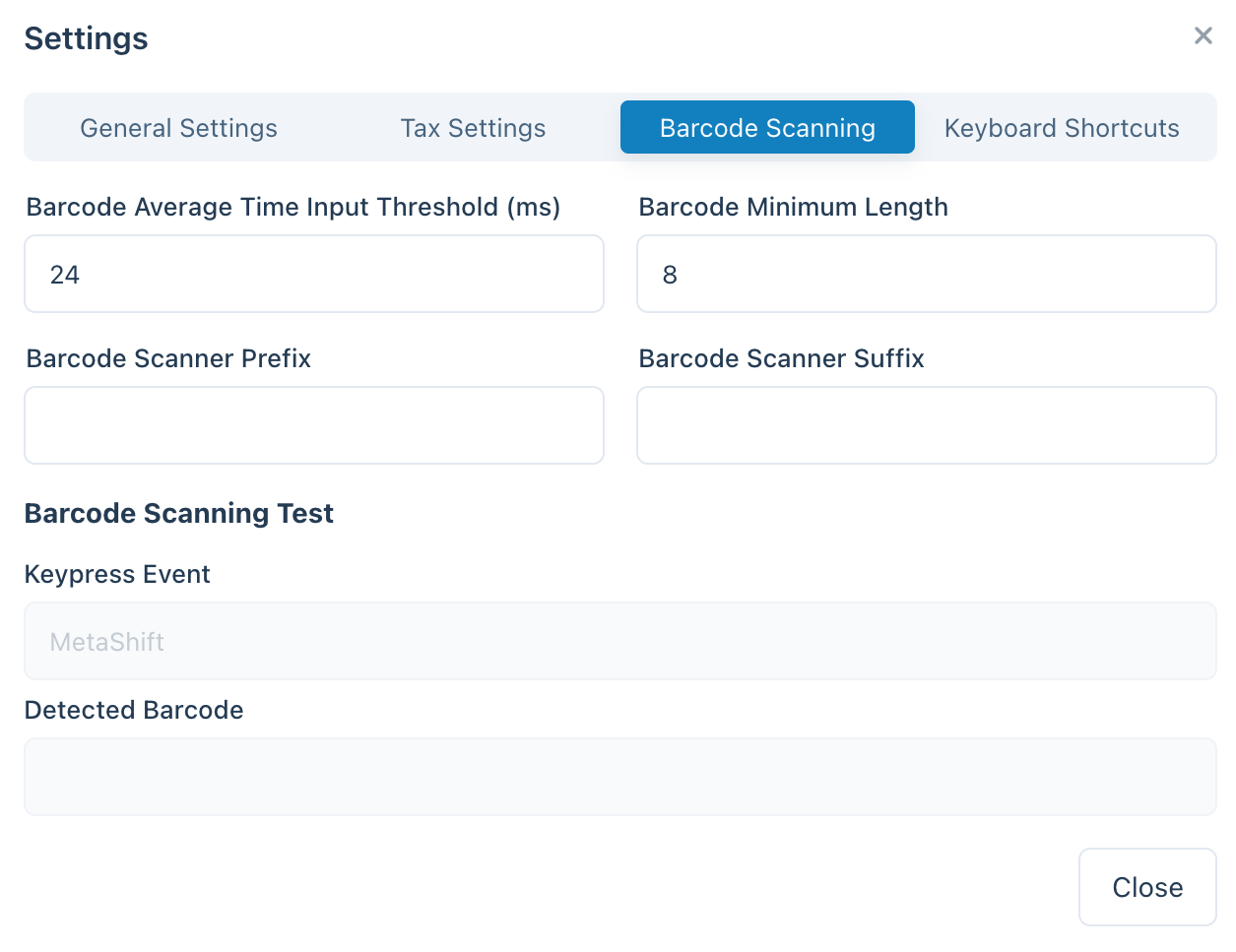
Einstellungen für das Barcode-Scannen
So funktioniert die Barcode-Erkennung
Die meisten Barcode-Scanner verhalten sich wie eine Tastatur, die mit dem Gerät verbunden ist. Beim Scannen eines Barcodes erkennt das POS, dass die Zeichen schneller als bei normaler Eingabe eingetippt wurden. Diese „schnellen Tastatureingaben" werden verwendet, um die Eingabe als Barcode-Scan zu identifizieren.
Einstellungen
| Einstellung | Beschreibung |
|---|---|
| Durchschnittliche Eingabezeit | Wie schnell die Eingabe erfolgen soll (in Millisekunden), damit sie als Barcode erkannt wird. Niedrigere Werte = schnellere Eingabe erforderlich |
| Mindestlänge | Wie lang die zusammenhängende Zeichenkette sein muss, um als Barcode erkannt zu werden |
| Präfix-Entfernung | Zeichen, die vom Anfang gescannter Barcodes entfernt werden |
| Suffix-Entfernung | Zeichen, die am Ende gescannter Barcodes entfernt werden |
Präfix-/Suffix-Entfernung
Wenn der Scanner zusätzliche Zeichen hinzufügt (z. B. ein Präfix oder Suffix), können diese automatisch entfernt werden, sodass nur der eigentliche Barcode übrig bleibt.
Beispiel: Wenn der Scanner vor jedem Barcode ein „A" und danach ein „Z" hinzufügt, konfigurieren Sie:
- Präfix-Entfernung:
A - Suffix-Entfernung:
Z
Scanner testen
Unterhalb der Einstellungen befindet sich ein Barcode-Scan-Test-Panel — der schnellste Weg, den Scanner zu kalibrieren und die Präfix-/Suffix-/Längeneinstellungen zu überprüfen:
- Keypress-Ereignis — zeigt die Rohzeichen an, die der Scanner sendet, sodass Präfixe oder Suffixe des Scanners sichtbar werden.
- Erkannter Barcode — zeigt den endgültigen Wert, den WCPOS nach Anwendung der Einstellungen erkannt hat.
Scannen Sie einen bekannten Barcode und vergleichen Sie die beiden Felder. Wenn Erkannter Barcode leer bleibt, wird der Scan nicht erkannt — passen Sie Durchschnittliche Eingabezeit oder Mindestlänge an und versuchen Sie es erneut. Wenn zusätzliche Zeichen angezeigt werden, konfigurieren Sie die entsprechende Präfix-Entfernung / Suffix-Entfernung.
Fehlerbehebung
Barcode wird nicht erkannt
- Scanner zu langsam: Versuchen Sie, den Wert für "Average input time" zu erhöhen
- Barcode zu kurz: Versuchen Sie, den Wert für "Minimum length" zu verringern
- Zusätzliche Zeichen: Prüfen Sie, ob Ihr Scanner Präfixe/Suffixe hinzufügt
Normale Tastatureingabe wird als Barcode erkannt
- Zu schnelles Tippen: Versuchen Sie, den Wert für "Average input time" zu verringern
- Eingabe zu lang: Versuchen Sie, den Wert für "Minimum length" zu erhöhen