バーコード設定
POSがバーコードスキャナーからの入力を検出して処理する方法を構成します。
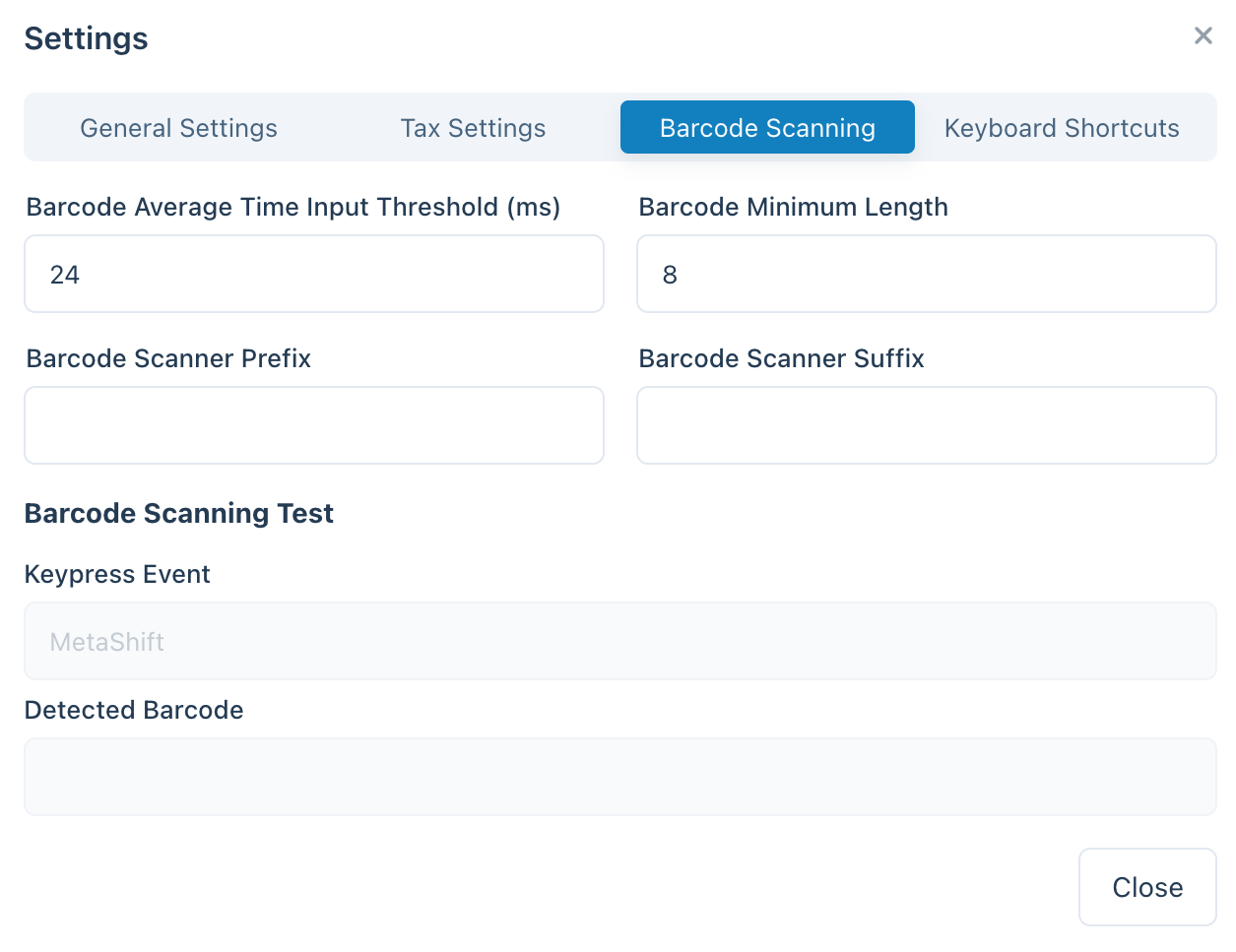
バーコードスキャン設定
バーコード検出の仕組み
ほとんどのバーコードスキャナーは、デバイスに接続されたキーボードのように動作します。バーコードをスキャンすると、POSは通常のタイピングよりも速く文字が入力されたことを検出します。この「高速なキー入力」を使用して、その入力をバーコードスキャンとして識別します。
設定
| 設定 | 説明 |
|---|---|
| 平均入力時間 | バーコードとして扱うために必要な入力速度(ミリ秒)。値が小さいほど、より速い入力が必要です |
| 最小長 | バーコードとして扱うために必要な連続した文字列の長さ |
| プレフィックスの削除 | スキャンされたバーコードの先頭から削除する文字 |
| サフィックスの削除 | スキャンされたバーコードの末尾から削除する文字 |
プレフィックス/サフィックスの削除
スキャナーが余分な文字(プレフィックスやサフィックスなど)を追加する場合、それらを自動的に削除して、主要なバーコードだけを残すことができます。
例: スキャナーが各バーコードの前に「A」、後ろに「Z」を追加する場合は、次のように設定します。
- プレフィックスの削除:
A - サフィックスの削除:
Z
スキャナーをテストする
設定の下に バーコードスキャンテスト パネルがあります。スキャナーを調整し、プレフィックス/サフィックス/長さの設定が正しいことを確認する最も簡単な方法です。
- キー入力イベント — スキャナーが送信した生の文字を表示するため、スキャナーが追加するプレフィックスやサフィックスを確認できます。
- 検出されたバーコード — 設定を適用した後に WCPOS が検出した最終的な値を表示します。
既知のバーコードをスキャンして、2 つのフィールドを比較します。検出されたバーコード が空のままの場合、スキャンが認識されていません。平均入力時間 または 最小長 を調整して、もう一度試してください。余分な文字が表示される場合は、対応する プレフィックスの削除 / サフィックスの削除 を設定します。
トラブルシューティング
バーコードが検出されない
- スキャナーが遅すぎる: 「平均入力時間」の値を大きくしてみてください
- バーコードが短すぎる: 「最小長」の値を小さくしてみてください
- 余分な文字: スキャナーが接頭辞や接尾辞を追加していないか確認してください
通常の入力がバーコードとして検出される
- 入力が速すぎる: 「平均入力時間」の値を小さくしてみてください
- 入力が長すぎる: 「最小長」の値を大きくしてみてください