店舗のデフォルト設定
POS設定: POSの Settings → General で設定し、この端末に保存されます。
一般 には、店舗の名前と住所、POSの表示言語、新しいカートに最初に設定される顧客、金額の表記方法があります。メニュー下部の 設定 から開きます。一覧の最初のページです。
これらの初期値には店舗の設定が使われます。名前はWP Adminの店舗情報、住所と金額の書式はWooCommerce、言語はWordPress、デフォルト顧客はデフォルトのPOS顧客から取得します。WCPOS Proで WP Admin > POS > 店舗 に作成した店舗の場合は、その店舗独自の名前、住所、通貨、言語が使われます。店舗の設定を参照してください。
変更はすぐに保存され(保存ボタンはありません)、この端末だけに適用されます。WooCommerceの設定やほかのレジは変わりません。店舗の値に戻すには、サーバー設定を復元を使ってください。
一般ページ
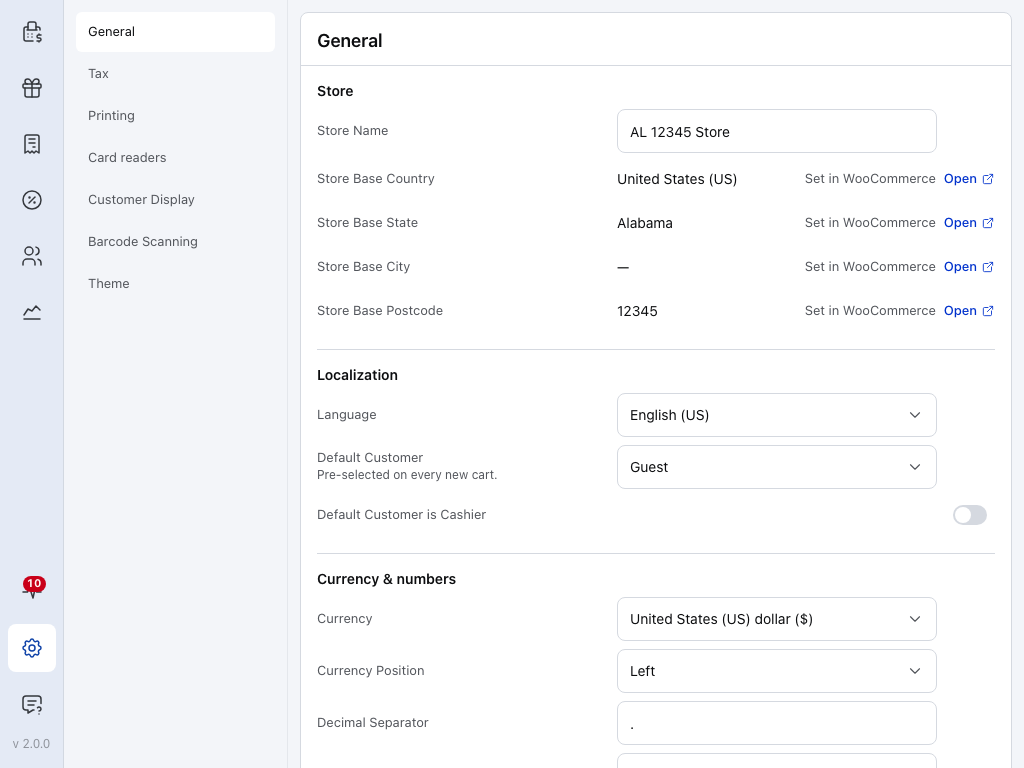
デフォルト顧客 の下にある レジ係をデフォルト顧客にする をオンにすると、新しいカートにログイン中のレジ係が最初から設定されます。さらに下には 通貨と数値、サーバー設定を復元、すべてのローカルデータを削除 があります。金額の書式とサーバー設定を復元するを参照してください。
店舗の住所
店舗の所在国、店舗の都道府県、店舗の市区町村、店舗の郵便番号 には、編集できないテキストとして住所が表示され、WooCommerceで設定 と記されています。これは店舗の住所で、店舗の所在地に基づいて課税する場合にPOSが税額の計算に使うため、店舗で使用している住所と一致している必要があります。
住所を変更するには:
- 4項目のいずれかにある 開く を押します。WooCommerceの設定がブラウザーで開きます。
WP Admin > WooCommerce > 設定 > Generalの 店舗の住所 を変更して保存します。- POSに戻り、サーバー設定を復元を押します。POSは新しい住所を自動では取得しません。
WP Admin > POS > 店舗 で作成した店舗は、詳細 ページに独自の住所を保持します。そこで変更してから(店舗の各ページに入力するを参照)、サーバー設定を復元 を押してください。開く は引き続きWooCommerceの設定を開きますが、そこにはその店舗の住所は保存されていません。
市区町村を設定していない店舗では、店舗の市区町村 にダッシュが表示されます。スマートフォンでは、各値の下に WooCommerceで設定 と 開く が表示されます。
言語
言語 は、この端末のPOS画面の言語と、レシートやカスタマーディスプレイでの金額の表記方法を変更します。「小計」など、レシートに印刷される文言は翻訳しません。それらは店舗から取得されます。翻訳を参照してください。
初期値はWordPressサイトの言語です。WCPOS Proでは、店舗の 通貨と言語 ページで設定した言語になります。
デフォルト顧客
新しいカートには、最初から デフォルト顧客 が設定されます。店頭での販売用の ゲスト、または一覧から選んだ顧客です。レジ係をデフォルト顧客にする をオンにすると、新しいカートにはログイン中のレジ係が設定され、デフォルト顧客 の一覧はグレー表示になって選択できなくなります。
どちらも初期値には、店舗のデフォルトのPOS顧客とレジ係のアカウントを使用が使われます。ここでの変更は、この端末の新しいカートに適用されます。すでに開いているカートの顧客は変わりません。また、どの販売でもカート内で顧客を変更できます。顧客を選ぶを参照してください。
金額の書式
通貨 は、この端末からWooCommerceへ送信するすべての新規注文に設定されます。小数点以下の桁数 は、チェックアウト時の支払額やお釣りの丸め処理に使われます。店舗と異なる値にすると、注文の通貨が誤ったものになったり、支払額が注文合計と一致しなくなったりします。すでに開いているカートでは、作成時の通貨が保持されます。
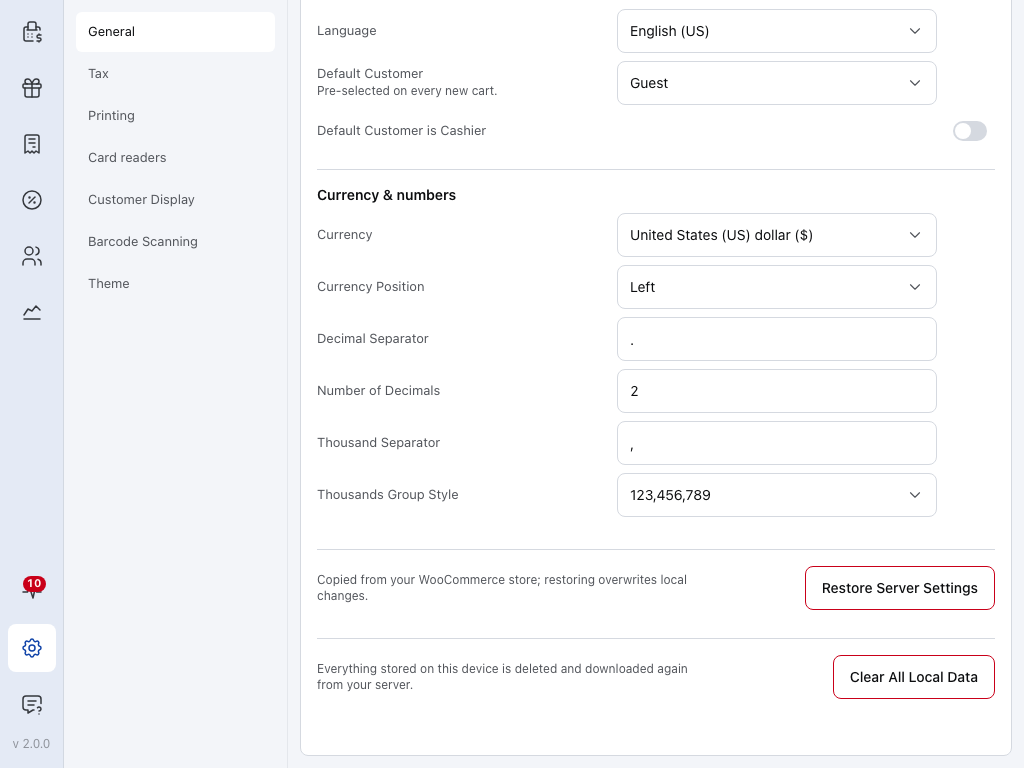
- 通貨 — この端末で作成する新規注文の通貨です。店舗と同じ設定にしてください。
- 小数点以下の桁数 — 画面とチェックアウトで金額を小数点以下何桁まで扱うかを設定します。店舗と同じ設定にしてください。
- サーバー設定を復元 — 店舗の値に戻します。サーバー設定を復元するを参照してください。
- すべてのローカルデータを削除 — この端末に保存されたすべてのデータを削除し、再度ダウンロードします。ローカルデータを削除するを参照してください。
通貨、通貨記号の位置、小数点の区切り文字、桁区切り文字、小数点以下の桁数 の初期値には、WP Admin > WooCommerce > 設定 > General にある店舗の通貨オプションが使われます。WCPOS Proでは、店舗専用の 通貨と言語 ページで 通貨 と 通貨記号の位置 を個別に設定できます。
通貨記号の位置、小数点の区切り文字、桁区切り文字、桁のグループ化形式 は、この端末の画面での金額の見え方だけを変更します。
通貨記号の位置、区切り文字、桁のグループ化
| 項目 | 設定内容(1234.5米ドルの表示例) |
|---|---|
| 通貨記号の位置 | 左 $1,234.50 · 右 1,234.50$ · 左(スペースあり) $ 1,234.50 · 右(スペースあり) 1,234.50 $ |
| 小数点の区切り文字 | セントの前に入る記号です。通常は . または , です。 |
| 桁区切り文字 | 数字のグループ間に入る記号です。通常は ,、.、またはスペースです。小数点の区切り文字とは異なるものを使ってください。 |
| 桁のグループ化形式 | 123,456,789(3桁区切り)· 12,34,56,789(インドで使われるラーク方式)· 1,2345,6789(中国や日本で使われる4桁区切り)。選択肢には設定した桁区切り文字が表示されます。 |
レシートとカスタマーディスプレイでは、代わりに言語に応じた書式で金額を表示します。
サーバー設定を復元する
サーバー設定を復元 は、店舗の設定を再度読み込みます。WooCommerceで店舗の住所や通貨などを変更した後や、POSと店舗の設定が一致しない場合に使ってください。
店舗の名前、住所、言語、デフォルト顧客、金額の書式は、この端末で変更していても店舗の値に戻ります。
どの設定が復元されますか?
復元すると、税金ページにある店舗の税金設定も更新されます。桁のグループ化形式 はこの端末だけの設定なので、変わりません。
- 一般 の下部までスクロールし、サーバー設定を復元 を押します。サーバー設定を復元しますか? が開きます。
- 実行するには サーバー設定を復元 を、何も変更しない場合は キャンセル を押します。
- 完了すると、ボタンの下に 復元しました と一時的に表示され、ページに店舗の値が表示されます。
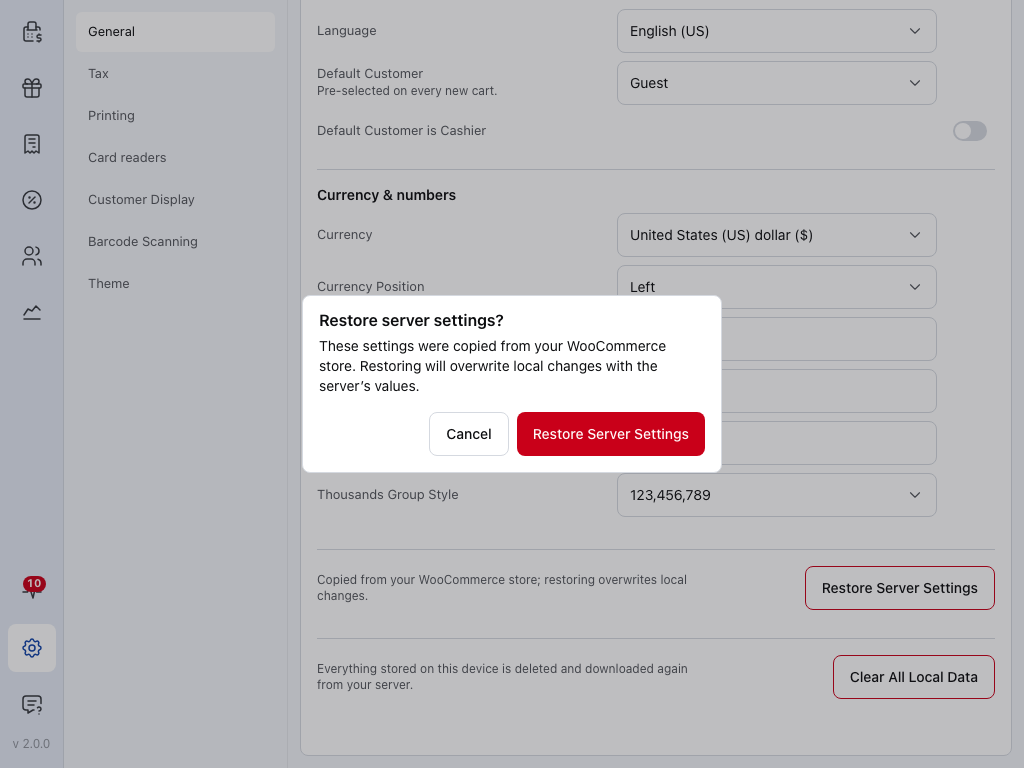
- キャンセル — ダイアログを閉じます。何も変更されません。
- サーバー設定を復元 — この端末の設定を店舗の値に戻します。
復元には店舗への接続が必要です。オフラインの場合は 店舗に接続できませんでした と表示され、何も変更されません。オンラインに戻ったら 再試行 を押してください。
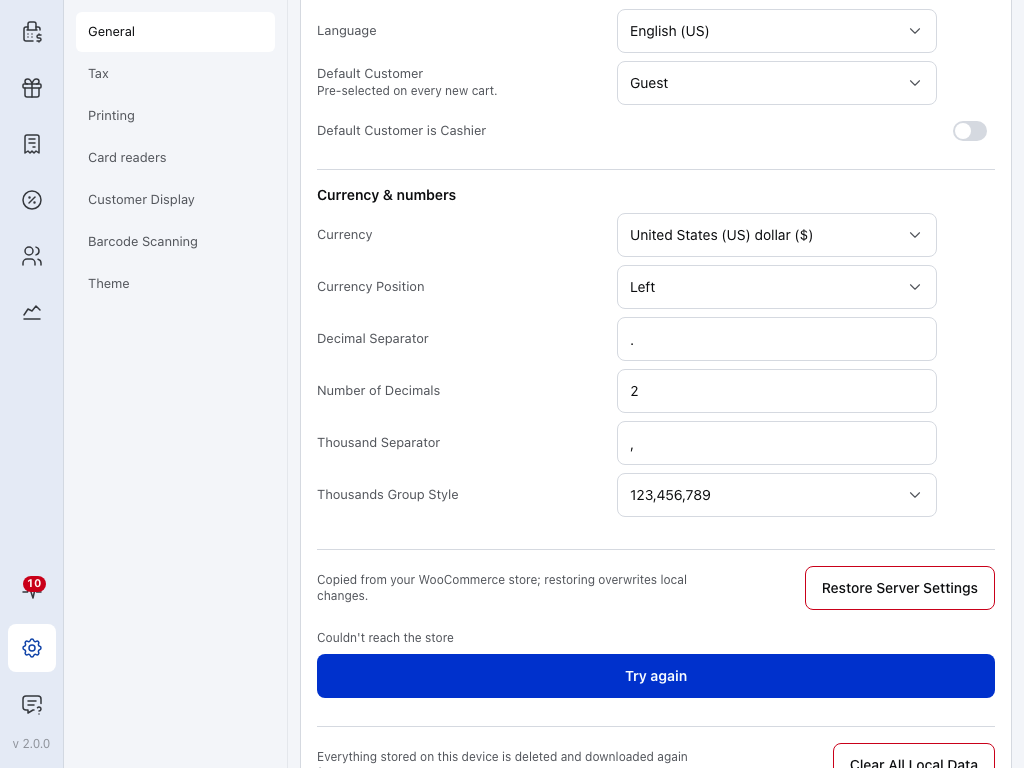
- サーバー設定を復元 — 店舗に接続できなかった復元操作です。
- 再試行 — 確認画面をもう一度開きます。オンラインに戻ったら押してください。
問題が発生した場合
店舗の名前、住所、通貨が古いままになっている。 POSは店舗を初めて読み込んだときにこれらをコピーし、その後は自動更新しません。そのため、WP Adminでの名前の変更やWooCommerceでの変更は、自動ではPOSに反映されません。サーバー設定を復元を押してください。
店舗に接続できませんでした。 端末がオフラインになっているか、店舗から応答がありませんでした。接続を確認してから 再試行 を押してください。復元が成功するまでは、設定は元のままです。
価格の通貨記号や区切り文字が正しくない。 この端末で 通貨と数値 が変更されています。各項目を手動で戻すか、サーバー設定を復元を押してください。復元すると、この端末の店舗名、住所、言語、デフォルト顧客も店舗の値に戻ります。
POSが意図しない言語で表示される。 このページの 言語 を変更してください。言語は端末ごとに保存されます。
新しいカートに意図しない顧客が設定される。 この端末の デフォルト顧客 と レジ係をデフォルト顧客にする を確認してください。すべての端末に適用するには、WP AdminでデフォルトのPOS顧客を変更してから、各端末で サーバー設定を復元 を押します。