Afrekenen
Wanneer u klaar bent om een verkoop af te ronden, klikt u op de knop Afrekenen om het afrekenvenster te openen. Hier verwerkt u de betaling en voltooit u de bestelling.
Overzicht van het afrekenvenster
Het afrekenvenster toont:
- Bestelnummer - De WooCommerce bestel-ID
- Te betalen bedrag - Totaal verschuldigd bedrag
- Knop Afrekeninstellingen - Problemen met de weergave oplossen
- Kassier - Wie de bestelling verwerkt
- Klant - De klant voor deze bestelling (klikbare link)
- Coupon toevoegen-knop - Kortingscodes toepassen
- Besteloverzicht - Producten, aantallen en totalen
- Betaalmethoden - Beschikbare betaalopties
- Annuleren / Betaling verwerken-knoppen
Betaalmethoden
Beschikbaar in de gratis versie
De gratis versie van WCPOS bevat twee betaalgateways:
- Contant - Met betaald bedrag en wisselgeldcalculator
- Kaart - Voor externe kaartterminals
Aanvullende gateways (Pro)
Aanvullende betaalgateways vereisen WCPOS Pro.
Met Pro kunt u het volgende inschakelen:
- Stripe Terminal - Directe integratie met Stripe-kaartlezers
- SumUp Terminal - Integratie met SumUp-kaartlezers
- Aangepaste gateways - Maak uw eigen betalingsintegraties
Zie Betaling voor details over het configureren van gateways.
Een betaalmethode selecteren
Klik op een betaalmethode om deze te selecteren. Het formulier wordt bijgewerkt om relevante velden te tonen:
Contant:
- Ontvangen bedrag - Voer het bedrag in dat de klant geeft
- Wisselgeld - Automatisch berekend wisselgeld om terug te geven
Kaart:
- Verwerk de betaling op je externe kaartterminal
- Klik op Betaling verwerken om af te ronden
Kortingsbonnen
De winkelwagen bevat een invoerveld Kortingsbon toevoegen boven de totalen (alleen Pro). Typ de code of zoek op beschrijving; de kortingsbon wordt lokaal gevalideerd en verschijnt als een verwijderbaar label. Meerdere kortingsbonnen worden opeenvolgend gecombineerd.
Zie Kortingsbonnen toepassen aan de kassa voor de volledige workflow — zoeken, labels, opeenvolgende kortingen en de tabel met validatiefouten en oplossingen. Zie Kortingsbonnen voor kortingsbontypen, validatieregels en configuratie in WooCommerce.
Betaling verwerken
- Selecteer een betaalmethode
- Voer bij contant betalen het ontvangen bedrag in
- Klik op Betaling verwerken
- De bestelling wordt voltooid en de bon wordt getoond
Een bestelling wordt betaald met één betaalmethode — WCPOS ondersteunt momenteel geen gesplitste of gedeeltelijke betalingen (bijv. deels contant, deels kaart) binnen één bestelling. Ondersteuning voor gesplitste betalingen staat op de roadmap.
Afrekeninstellingen (probleemoplossing)
De afrekenmodal gebruikt een iframe/webview om de WooCommerce-pagina Bestelling betalen weer te geven. Hiervoor wordt de bestaande betaalinfrastructuur van WooCommerce gebruikt, wat betekent dat elke betaalgateway die met WooCommerce werkt ook in de POS zou moeten werken.
Thema- en pluginscripts kunnen soms echter verstoring veroorzaken. Klik op Afrekeninstellingen om problemen op te lossen:
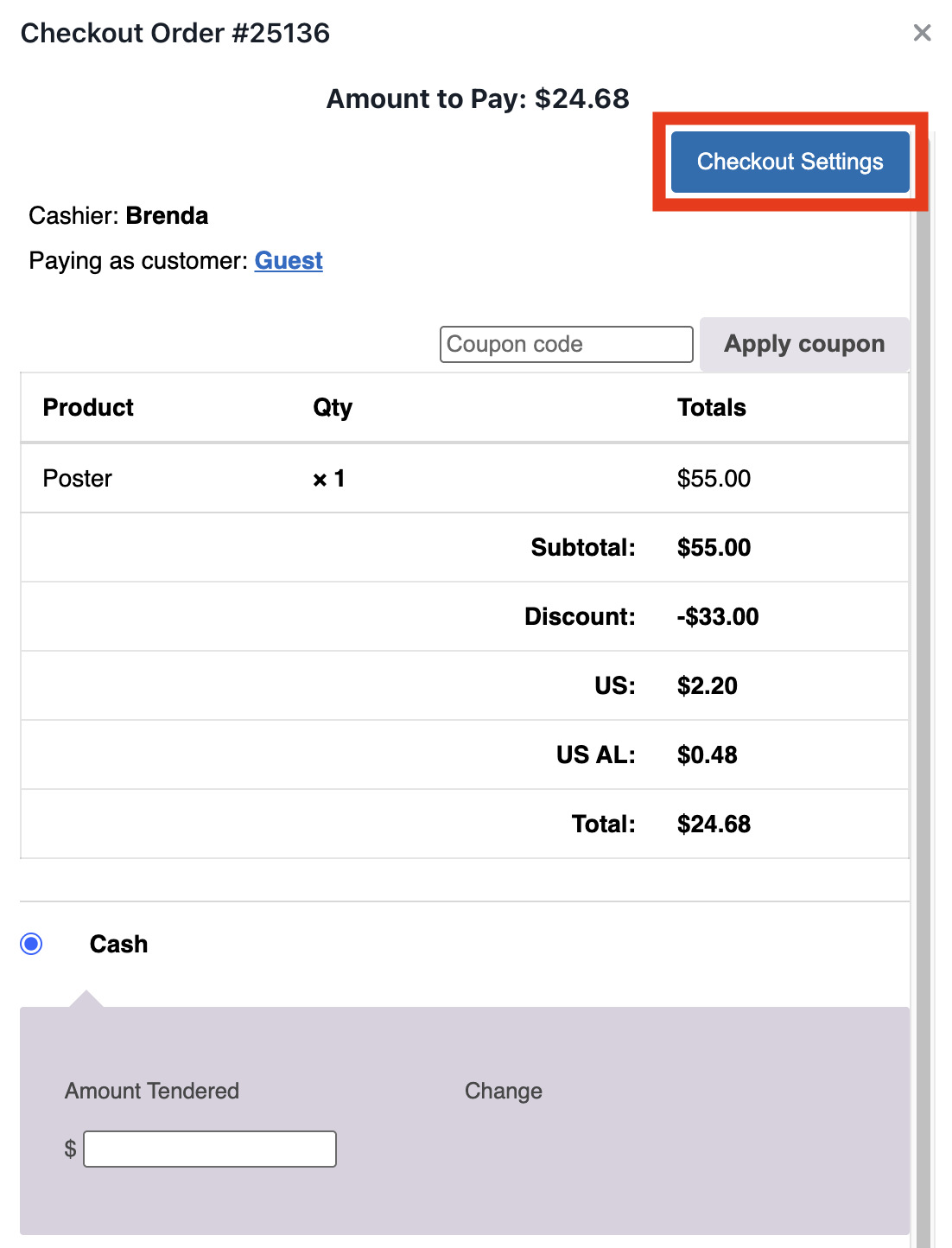
Afrekeninstellingen in de afrekenmodal
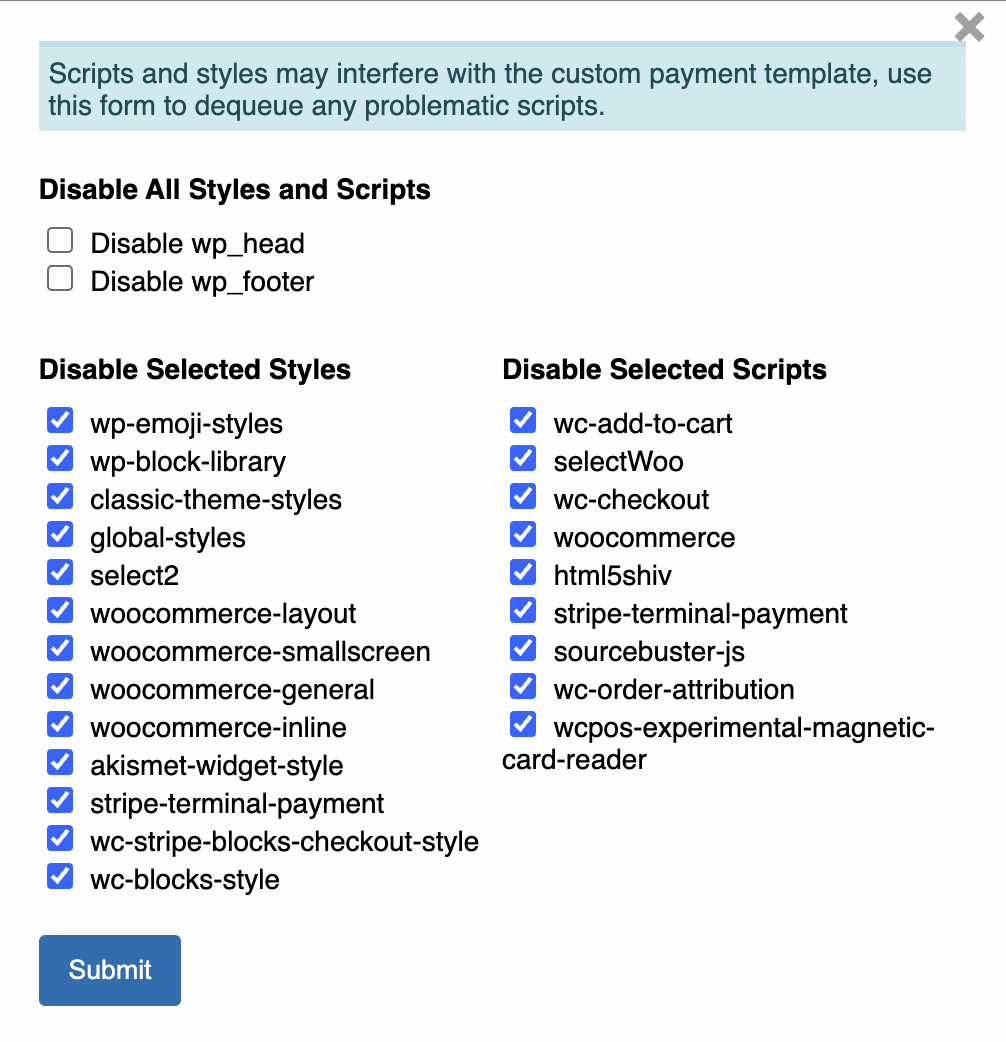
Formulier om alle stijlen en scripts uit te schakelen
Alle stijlen en scripts uitschakelen
Dit is de nucleaire optie en mag alleen worden gebruikt voor tests of in zeldzame gevallen waarin de ontwikkelaar weet wat hij doet. Als alle wp_head-scripts worden uitgeschakeld, worden zelfs de WooCommerce-scripts verwijderd die nodig zijn om de betaalgateways uit en in te klappen, waardoor de betaalfunctionaliteit mogelijk niet meer werkt.
- wp_head uitschakelen - Verwijdert alle scripts/stijlen uit de WordPress-header
- wp_footer uitschakelen - Verwijdert alle scripts/stijlen uit de WordPress-footer
Geselecteerde stijlen uitschakelen
Schakel selectief CSS uit die weergaveproblemen kan veroorzaken:
- wp-emoji-styles
- wp-block-library
- classic-theme-styles
- woocommerce-layout
- woocommerce-smallscreen
- woocommerce-general
- enz.
Geselecteerde scripts uitschakelen
Schakel selectief JavaScript uit dat betaalgateways kan verstoren:
- wc-add-to-cart
- selectWoo
- wc-checkout
- woocommerce
- html5shiv
- enz.
Als een betaalgateway niet correct wordt weergegeven:
- Probeer eerst themastijlen uit te schakelen
- Probeer daarna WooCommerce-scripts uit te schakelen die niet nodig zijn
- Zorg ervoor dat scripts die vereist zijn voor uw betaalgateway niet worden uitgeschakeld
Annuleren
Klik op Annuleren om de afrekenmodal te sluiten zonder de bestelling te voltooien. De bestelling blijft als open winkelwagen bestaan.