Productpaneel
Het productpaneel is de linkerkant van het POS-scherm. Daar zoek, blader en selecteer je producten om aan de winkelwagen toe te voegen.
Overzicht van de interface
Zoekbalk
Bovenaan het paneel kun je met de zoekbalk snel producten vinden op:
- Productnaam - Typ een willekeurig deel van de productnaam
- SKU - Zoek op Stock Keeping Unit
- Barcode - Scan of typ een barcodenummer
Zie Zoeken en filteren voor uitgebreide informatie.
Weergave-instellingen
Klik op het schuifregelaars-pictogram () naast de zoekbalk om de weergave-instellingen te openen. Hiermee bepaal je welke kolommen en informatie in de productlijst worden getoond.
Filterknoppen
Onder de zoekbalk kun je producten verfijnen met filterknoppen:
- Op voorraad - Toon alleen producten met beschikbare voorraad
- Uitgelicht - Toon producten die in WooCommerce als uitgelicht zijn gemarkeerd
- In de aanbieding - Toon producten die momenteel in de aanbieding zijn
- Categorie - Filter op productcategorie
- Tag - Filter op producttag
- Merk - Filter op merk (als je een merken-plugin gebruikt)
Actieve filters worden gemarkeerd. Klik nogmaals op een filter om het te verwijderen.
Productlijst
In het hoofdgedeelte staan je producten in een scrollbare lijst. Elke rij toont:
- Productafbeelding - Miniatuur van het product
- Productnaam - Met optionele details zoals voorraad, SKU, categorieen enzovoort
- Prijs - Huidige verkoopprijs, met actieprijzen wanneer die van toepassing zijn
- Actieknop - Toevoegen aan winkelwagen () of variatie selecteren ()
Producttypen
- Simpele producten tonen een groene knop om ze direct aan de winkelwagen toe te voegen
- Variabele producten tonen een groene pijl om de variatiekiezers te openen
Zie Variabele producten voor meer informatie.
Voettekst
Onderaan het productpaneel vind je:
- Belastingstatus - Toont de huidige basis voor belastingberekening (bijv. "Belasting gebaseerd op: basisadres van winkel"). Klik om actieve belastingtarieven te bekijken.
- Productaantal - Toont hoeveel producten worden weergegeven (bijv. "10 van 17 weergegeven")
- Synchronisatieknop () - Vernieuwt producten vanaf de server. Lang indrukken toont extra opties:
- Synchroniseren - Standaard vernieuwen vanaf de server
- Wissen en vernieuwen - Lokale gegevens wissen en alles opnieuw laden
Weergave-instellingen
Klik op het schuifregelaars-pictogram () om de weergave van het productpaneel aan te passen.
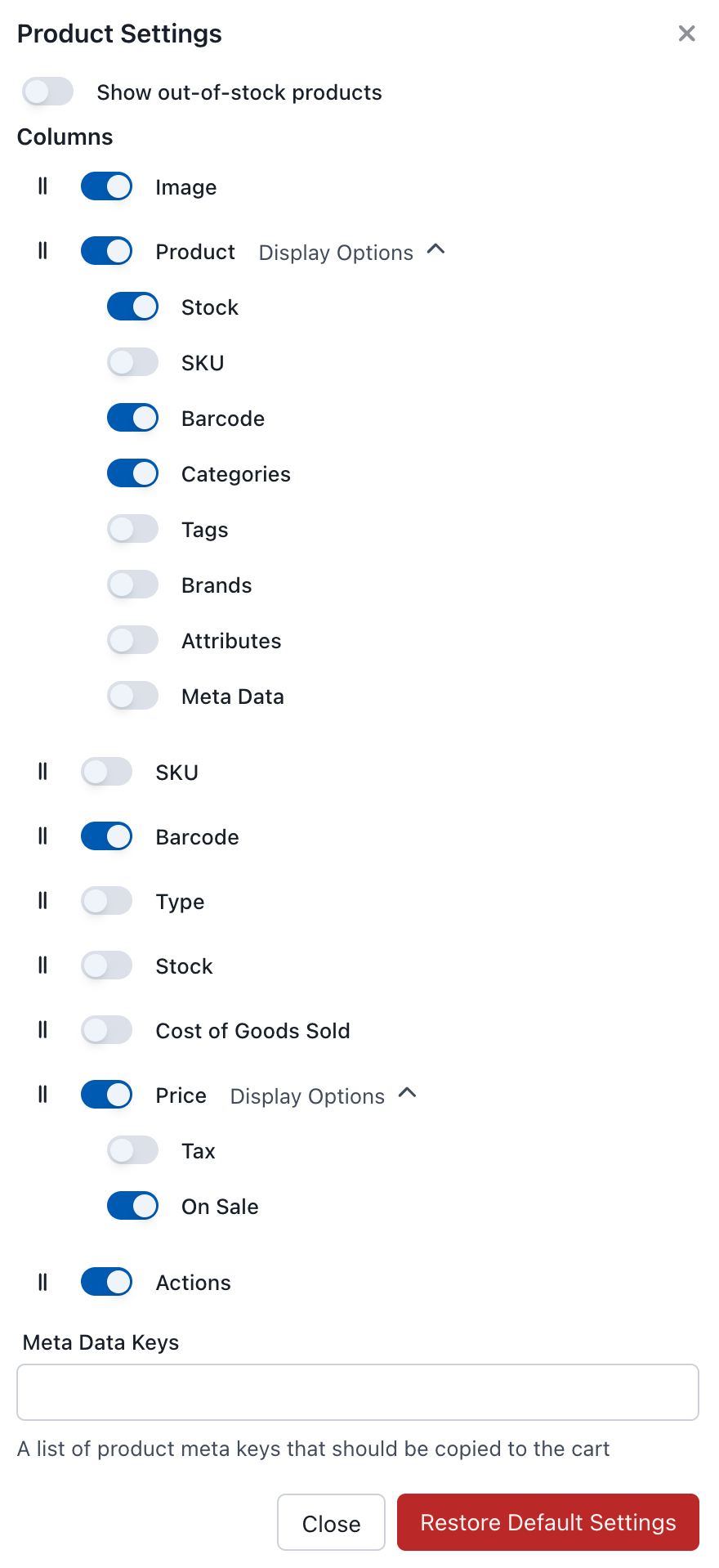
Weergave-instellingen voor het productpaneel
Uitverkochte producten tonen
Bepaalt of producten die momenteel niet op voorraad zijn worden weergegeven.
- Ingeschakeld: Uitverkochte producten blijven zichtbaar, maar kunnen niet aan de winkelwagen worden toegevoegd
- Uitgeschakeld: Uitverkochte producten worden verborgen in de lijst
Kolommen
Configureer welke kolommen in de productlijst verschijnen:
| Kolom | Beschrijving |
|---|---|
| Afbeelding | Productminiatuur |
| Product | Productnaam en details |
| SKU | Stock Keeping Unit (aparte kolom) |
| Barcode | Productbarcode (aparte kolom) |
| Type | Producttype (simpel, variabel, enz.) |
| Voorraad | Huidige voorraadhoeveelheid |
| Kostprijs verkochte goederen | Kostprijs van het product |
| Prijs | Verkoopprijs |
| Acties | Knop om toe te voegen aan de winkelwagen |
Twee kolommen hebben extra weergave-opties die je kunt inschakelen:
| Kolom | Weergave-opties |
|---|---|
| Product | Voorraad, SKU, Barcode, Categorieen, Tags, Merken, Attributen, Metadata |
| Prijs | Belastinginformatie, indicator voor aanbieding |
Metadatasleutels
Een metadatasleutel is een aangepast veld dat op een product in WooCommerce is opgeslagen. Standaard blijven deze gegevens op het product staan; ze worden niet naar de bestelling gekopieerd. Met deze instelling kun je specifieke sleutels meenemen naar de winkelwagenregel wanneer het product wordt toegevoegd.
Voorbeeld: een plugin voor statiegeld bewaart een _bottle_deposit-waarde op elk product. Voeg die sleutel hier toe, en telkens wanneer het product aan de winkelwagen wordt toegevoegd, gaat de statiegeldwaarde mee met de regel naar de bestelling. Zo verschijnt die waarde op de bestelling, de bon en eventuele rapporten verderop in het proces.
Voer een door komma's gescheiden lijst met metadatasleutels in:
_bottle_deposit,_custom_field,_tracking_code
Metadatasleutels zijn hoofdlettergevoelig en moeten exact overeenkomen met hoe ze in de metadata van het product zijn opgeslagen.
Wanneer zou ik dit gebruiken?
Veelvoorkomende situaties waarin je productmetadata naar orderregels wilt meenemen:
- Plugins voor statiegeld - neem het statiegeldbedrag mee naar de bestelling.
- Aangepaste productvelden - geef je eigen productgegevens door aan de bestelling.
- Integratiegegevens van derden - geef waarden door aan andere plugins die orderregels uitlezen.
- Compliance- / trackinginformatie - houd batch-, partij- of trackingcodes gekoppeld aan wat er is verkocht.
Standaardinstellingen herstellen
Klik om alle weergave-instellingen terug te zetten naar de oorspronkelijke standaardwaarden.
Producten toevoegen aan de winkelwagen
Simpele producten
Klik op de groene knop om een simpel product aan de winkelwagen toe te voegen. Elke klik voegt een extra stuk toe.
Variabele producten
Variabele producten, zoals een T-shirt met maat- en kleuropties, tonen een groene pijl . Klik om:
- Snelle popover - Een variatie te kiezen uit een dropdown
- Inline uitklappen - Op "Uitklappen" te klikken en alle variaties in de lijst te zien
Zie Variabele producten voor meer informatie.
Barcodes scannen
Sluit een USB- of Bluetooth-barcodescanner aan om snel producten toe te voegen. Wanneer je een barcode scant, zoekt WCPOS automatisch naar het bijbehorende product en voegt het toe.
Zie Barcodes scannen voor configuratie-instructies.
Waarom zie ik sommige producten niet?
Als er producten ontbreken in je productpaneel, controleer dan:
- POS-zichtbaarheid - Producten die zijn ingesteld op "Alleen online" verschijnen niet in de POS. Zie Alleen-POS-producten.
- Voorraadinstellingen - Als "Uitverkochte producten tonen" is uitgeschakeld in de weergave-instellingen, worden uitverkochte artikelen verborgen.
- Synchronisatiestatus - Nieuwe of onlangs bijgewerkte producten hebben mogelijk een synchronisatie nodig. Houd de synchronisatieknop lang ingedrukt en selecteer "Wissen en vernieuwen".
- Filters - Controleer of actieve filters, zoals categorie of tag, producten verbergen.