Winkelwagenpaneel
Het winkelwagenpaneel is de rechterkant van het POS-scherm waar u de huidige bestelling beheert. Hier kunt u items bekijken, aantallen en prijzen bewerken, klanten selecteren en doorgaan naar afrekenen.
Interface-overzicht
Klantselector
Bovenaan het winkelwagenpaneel:
- Klantbadge - Toont de huidige klant (bijv. "Gast" of de klantnaam)
- Klant toevoegen-pictogram () - Maak een nieuwe klant aan
- Weergave-instellingen () - Configureer winkelwagenkolommen en opties
Klik op de klantbadge om een andere klant te zoeken en te selecteren.
Regelitems
Het hoofdgebied toont de items in de huidige bestelling:
- Aantal - Aantal (bewerkbaar)
- Naam - Productnaam met variatiekenmerken
- Prijs - Eenheidsprijs (bewerkbaar)
- Totaal - Regeltotaal
Zie Regelitems voor details over bewerken.
Opties voor toevoegen aan winkelwagen
Onder de regelitems kunt u speciale items toevoegen:
- Divers product toevoegen - Voeg een aangepast item toe met handmatige prijsinvoer
- Kosten toevoegen - Voeg een kostenregel toe (bijv. cadeauverpakking, servicekosten)
- Verzending toevoegen - Voeg een verzendregel toe met handmatige kosteninvoer
WooCommerce gebruikt drie typen regelitems: line_item (producten), fee_line (kosten) en shipping_line (verzending). Momenteel wordt alleen handmatige invoer ondersteund voor verzending: de POS berekent verzendkosten niet automatisch.
Besteloverzicht
- Subtotaal - Totaal vóór belastingen en kosten
- Belasting - Berekend belastingbedrag (indien van toepassing)
- Totaal - Eindtotaal van de bestelling
Bestelacties
Onderaan het winkelwagenpaneel:
- Bestelnotitie - Voeg een notitie toe die zichtbaar is voor de klant
- Bestelmeta - Voeg aangepaste metadata toe of bekijk JSON
- Opslaan op server - Sla de bestelling op in WooCommerce met status
pos-open
Zie Bestelacties voor details.
Hoofdknoppen
- Ongeldig maken (rood) - Annuleer/verwijder de huidige bestelling
- Afrekenen (groen) - Ga door naar betaling
Open bestellingen
Helemaal onderaan toont een carrousel alle open bestellingen:
- Elke winkelwagen toont het totaal
- Klik op een winkelwagen om ernaar over te schakelen
- De huidige winkelwagen is gemarkeerd
Zie Open bestellingen voor details.
Weergave-instellingen
Klik op het schuifregelaars-pictogram () om de weergave van het winkelwagenpaneel aan te passen.
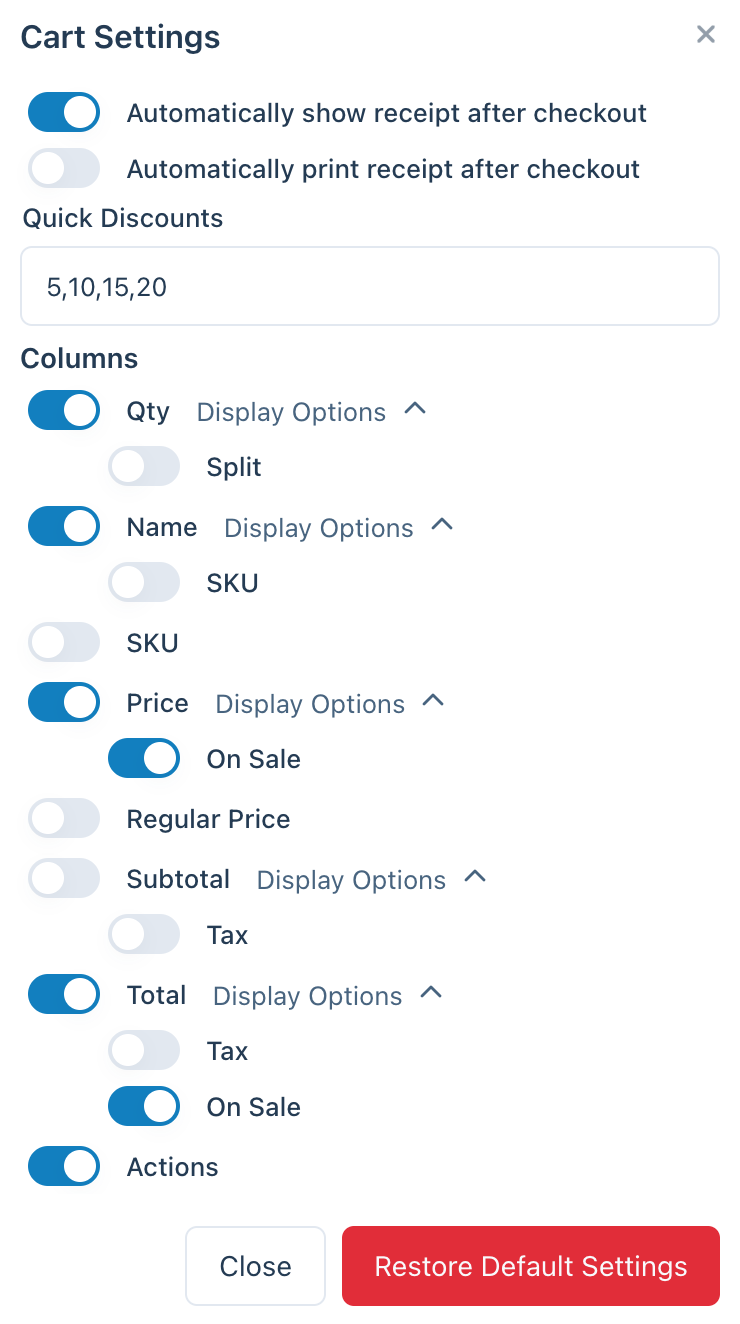
Weergave-instellingen voor het winkelwagenpaneel
Bon automatisch tonen na afrekenen
Indien ingeschakeld, wordt het bonscherm automatisch weergegeven na het voltooien van een verkoop.
Bon automatisch afdrukken na afrekenen
Indien ingeschakeld, wordt de bon automatisch afgedrukt wanneer deze wordt weergegeven. Dit bespaart tijd doordat handmatige afdrukstappen worden verminderd.
Snelle kortingen
Een door komma's gescheiden lijst met kortingspercentages die als snelle sneltoetsknoppen verschijnen.
Bijvoorbeeld: het invoeren van 5,10,15,20 voegt vier knoppen toe die met één klik procentuele kortingen op de hele bestelling toepassen.
Kolommen
Configureer welke kolommen in de winkelwagen verschijnen:
| Kolom | Beschrijving |
|---|---|
| Aantal | Aantal van elk item |
| Naam | Productnaam |
| Prijs | Prijs per eenheid |
| Normale prijs | Prijs zonder korting |
| Subtotaal | Regelsubtotaal (aantal × prijs) |
| Totaal | Regeltotaal |
| Acties | Knop om item te verwijderen |
Sommige kolommen bieden extra weergaveopties:
| Kolom | Optie |
|---|---|
| Aantal | Splitsen (items splitsen toestaan) |
| Naam | SKU |
| Prijs | Indicator voor in de uitverkoop |
| Subtotaal | Belastingbedrag |
| Totaal | Belastingbedrag, indicator voor in de uitverkoop |
Standaardinstellingen herstellen
Klik om alle weergave-instellingen van de winkelwagen terug te zetten naar hun oorspronkelijke standaardwaarden.
Items aan winkelwagen toevoegen
Vanuit productpaneel
Klik op een product in het Productpaneel om het aan de winkelwagen toe te voegen. Selecteer bij variabele producten eerst de variatie.
Diverse producten
Voor items die niet in uw catalogus staan:
- Klik op Divers product toevoegen
- Voer een naam en prijs in
- Het item wordt aan de winkelwagen toegevoegd
Kosten
Om kosten toe te voegen (bijv. cadeauverpakking):
- Klik op Kosten toevoegen
- Voer een naam en bedrag in
- De kosten verschijnen als een afzonderlijk regelitem
Verzending
Om verzending toe te voegen:
- Klik op Verzending toevoegen
- Voer de naam van de verzendmethode en de kosten in
- Verzending wordt aan de bestelling toegevoegd
Winkelwagenitems bewerken
Alle regelitems zijn direct in de winkelwagen bewerkbaar. Zie Regelitems voor details over:
- Aantallen bewerken
- Prijzen wijzigen
- Ruwe JSON-gegevens bekijken en bewerken
- Items verwijderen