इंस्टॉलेशन
WCPOS आपकी WooCommerce साइट के लिए एक प्लगइन है। इसे एक बार इंस्टॉल करें और POS ब्राउज़र में yourdomain.com/pos पर तैयार है। डेस्कटॉप और मोबाइल ऐप वैकल्पिक हैं: वे वही POS खोलते हैं और उसी साइट में साइन इन करते हैं।
इंस्टॉल करने का काम वेबसाइट की देखभाल करने वाले व्यक्ति का है। कैशियर POS खोलें से शुरू कर सकते हैं।
जाँचें कि आपकी साइट तैयार है
- WooCommerce 9.0 या बाद का संस्करण, इंस्टॉल और सक्रिय। WP Admin में प्लगइन्स के अंतर्गत जाँचें।
- WordPress 5.6 या बाद का संस्करण, या Pro के साथ 5.8। WP Admin में डैशबोर्ड पर जाँचें।
- PHP 7.4 या बाद का संस्करण। अपने होस्टिंग खाते में जाँचें या अपने होस्ट से पूछें।
- परमालिंक्स में सादा के अलावा कोई भी विकल्प सेट हो। WP Admin में सेटिंग्स › परमालिंक्स के अंतर्गत जाँचें।
WCPOS 2.0 के लिए WooCommerce 9.0 चाहिए; 1.x पुराने संस्करणों पर चलता था। यदि आपका स्टोर अभी WCPOS 1.x पर है, तो कुछ भी अपडेट करने से पहले 2.0 में अपग्रेड करना पढ़ें।
व्यस्त स्टोर के लिए सर्वर भी इन न्यूनतम आवश्यकताओं जितना ही मायने रखता है। सर्वर का प्रदर्शन देखें।
प्लगइन इंस्टॉल करें
- WP Admin में प्लगइन्स पर जाएँ और नया प्लगइन जोड़ें।
- WCPOS खोजें। नतीजों में kilbot का WCPOS – Point of Sale (POS) plugin for WooCommerce प्लगइन है।
- अभी इंस्टॉल करें दबाएँ, फिर सक्रिय करें दबाएँ।
WordPress, WordPress.org प्लगइन डायरेक्टरी से मौजूदा रिलीज़ इंस्टॉल करता है। यह पेज WCPOS 2.0 या बाद के संस्करण के बारे में है: प्लगइन सक्रिय होने के बाद, जाँचें कि क्या इंस्टॉल है में सर्वर के अंतर्गत इसका संस्करण दिखता है। यदि प्लगइन्स पेज पर प्लगइन का संस्करण 1.11 या उससे पहले का दिखता है, तो आपके पास WCPOS 1.x है: ऐसे में 1.x इंस्टॉलेशन गाइड का पालन करें।
अब WP Admin में POS मेन्यू है। POS देखें से POS खुलता है, सेटिंग्स में प्लगइन की सेटिंग्स हैं और टेम्पलेट में रसीद टेम्पलेट हैं। मुफ़्त प्लगइन के मेन्यू में Pro में अपग्रेड करें भी है।
यहाँ मुफ़्त प्लगइन वाले स्टोर में सेटिंग्स खुली हुई हैं, और उसके बाद मेन्यू को पास से दिखाया गया है:
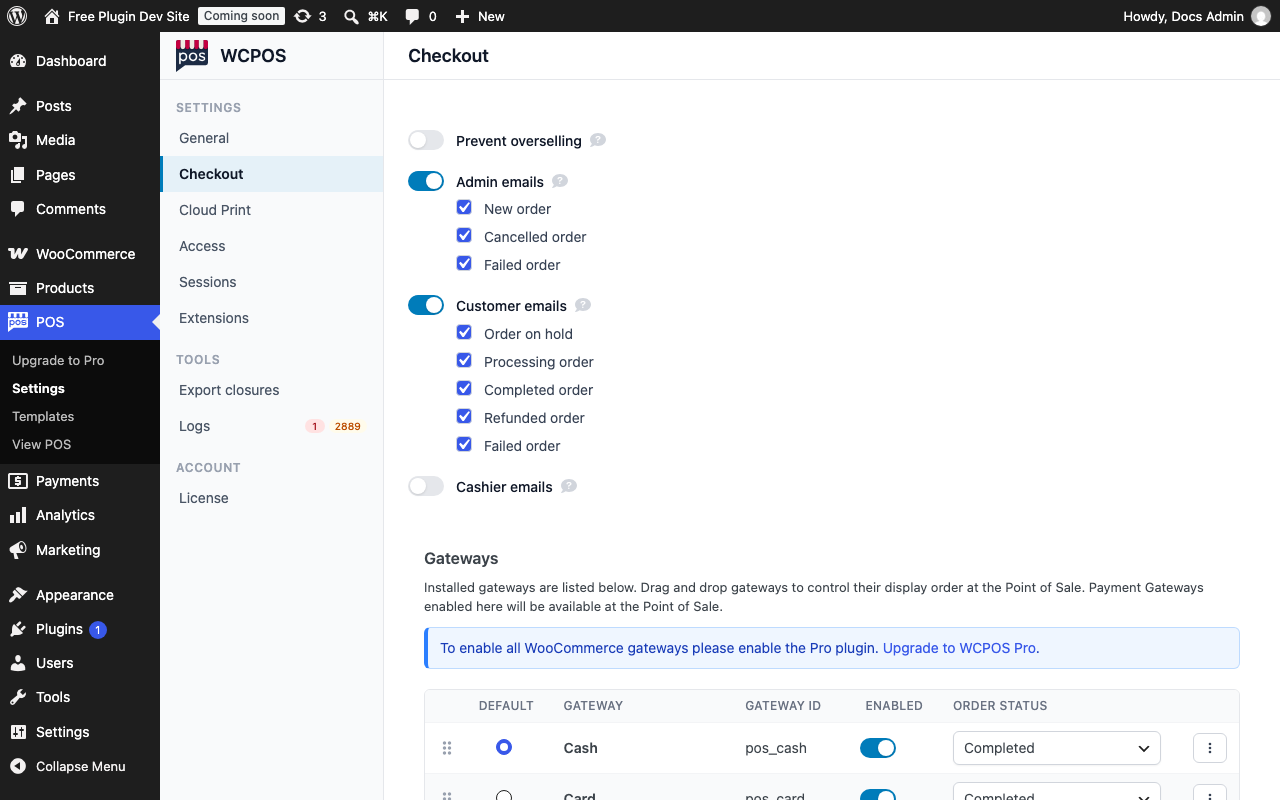
- POS — WP Admin में प्लगइन का मेन्यू।
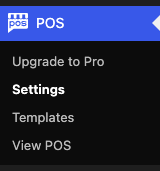
- Pro में अपग्रेड करें — केवल मुफ़्त प्लगइन में।
- सेटिंग्स — प्लगइन की सेटिंग्स।
- टेम्पलेट — रसीद टेम्पलेट।
- POS देखें — POS खोलता है।
आप WordPress.org से प्लगइन डाउनलोड करके उसी स्क्रीन पर प्लगइन अपलोड करें से भी जोड़ सकते हैं।
Pro एक अलग प्लगइन है और इसमें मुफ़्त प्लगइन की सभी सुविधाएँ हैं: WCPOS Pro इंस्टॉल करें और अपना लाइसेंस सक्रिय करें। यदि मुफ़्त प्लगइन भी इंस्टॉल है, तो Pro उसे निष्क्रिय कर देता है। नीचे WCPOS Pro के साथ और WCPOS Pro इंस्टॉल करना देखें।
POS खोलें
- ब्राउज़र में
yourdomain.com/posपर जाएँ या WP Admin में POS › POS देखें चुनें। - अपने WordPress उपयोगकर्ता नाम और पासवर्ड से साइन इन करें।
- यदि स्टोर में कई रजिस्टर हैं, तो पहली बार POS पूछता है यह डिवाइस किस रजिस्टर पर है? जिस रजिस्टर पर आप हैं, उसे चुनें। स्टोर, रजिस्टर और डिवाइस देखें।
- यदि कार्ट में रजिस्टर खोलें कार्ड दिखता है, तो दराज़ में मौजूद नकदी दर्ज करें और रजिस्टर खोलें दबाएँ। यह केवल तभी दिखता है जब रजिस्टर खोलें और बंद करें चालू हो और रजिस्टर बंद हो। रजिस्टर देखें।
ग्राहक को सेवा देने के लिए तैयार हैं? अपनी पहली बिक्री करने के लिए चेकआउट के निर्देश अपनाएँ। यहाँ POS खुला है, खोज में कुछ टाइप किया गया है और स्टॉक में फ़िल्टर चालू है। बाकी उत्पाद देखने के लिए दोनों हटाएँ, या कोई उत्पाद न मिले तो खोज और फ़िल्टरिंग देखें:
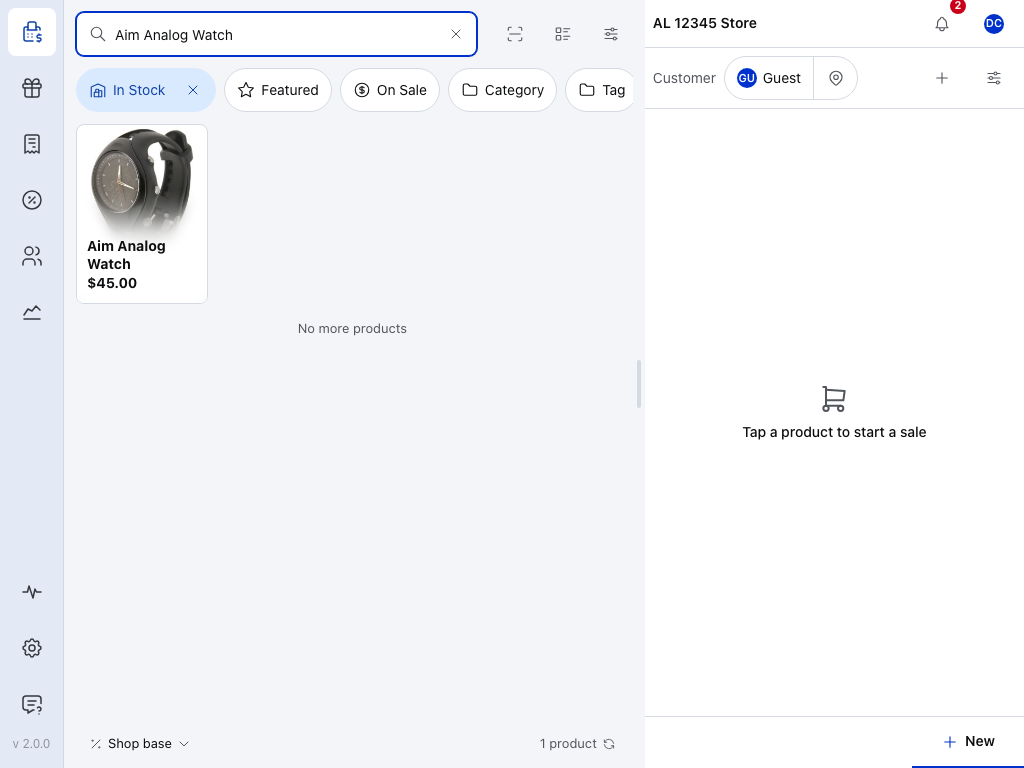
- POS — रजिस्टर स्क्रीन खोलता है: बाईं ओर उत्पाद और दाईं ओर कार्ट। फ़ोन पर ये अलग-अलग टैब में हैं। चेकआउट देखें।
- रजिस्टर बार — वह स्टोर जिसके लिए आप बिक्री कर रहे हैं, और स्टोर में एक से अधिक रजिस्टर होने पर रजिस्टर। स्टोर, रजिस्टर और डिवाइस देखें।
- आपका अवतार — आपका कैशियर पैनल: दराज़, कार्यभार सौंपना और साइन आउट करना। ब्राउज़र में इसमें डेस्कटॉप ऐप लिंक भी है। आपका कैशियर पैनल देखें।
- उत्पाद खोजें — नाम, SKU या बारकोड से उत्पाद खोजें। उत्पाद देखें।
- स्वास्थ्य — यह डिवाइस और आपका स्टोर ठीक से संचार कर रहे हैं या नहीं, और न कर रहे हों तो क्या करें। स्टोर का स्वास्थ्य देखें।
- सेटिंग्स — भाषा, प्रिंटिंग, कार्ड रीडर, बारकोड स्कैनिंग, थीम और अन्य विकल्प। सेटिंग्स देखें।
- सहायता — POS के अंदर Discord पर WCPOS समुदाय। सहायता देखें।
पहली बार खुलने पर POS आपके उत्पादों की एक कॉपी डिवाइस पर रखता है, ताकि कनेक्शन टूटने पर भी बिक्री जारी रहे। ऑफ़लाइन देखें।
प्रशासक और दुकान प्रबंधक तुरंत POS इस्तेमाल कर सकते हैं। अन्य लोगों के लिए प्लगइन कैशियर भूमिका जोड़ता है: बिक्री करने वाले लोगों को यह भूमिका दें। पहुँच देखें।
क्या WordPress में साइन इन होना ज़रूरी है?
हाँ। POS आपके WordPress खाते का इस्तेमाल करता है: POS के लिए अलग लॉगिन नहीं है। यदि इस ब्राउज़र में WordPress में साइन इन नहीं किया गया है, तो /pos से WordPress का साइन-इन पेज खुलता है और साइन इन करने के बाद POS खुल जाता है।
साइन इन कर लिया है, लेकिन पेज पर यह खाता POS का उपयोग नहीं कर सकता लिखा है? आपकी WordPress भूमिका को इसका इस्तेमाल करने की अनुमति नहीं है। पहुँच देखें।
/pos पर पेज नहीं मिला? /pos पर पेज नहीं मिला दिखता है देखें।
डेस्कटॉप और मोबाइल ऐप प्राप्त करें
ब्राउज़र में किसी और चीज़ की ज़रूरत नहीं है। Chrome, Edge, Firefox या Safari का मौजूदा संस्करण सामान्य विंडो में इस्तेमाल करें और JavaScript चालू रखें: निजी विंडो सत्र के बीच में डिवाइस पर POS का डेटा मिटा सकती है और बंद होने पर उसे हटा देती है।
ऐप अपनी अलग विंडो में वही POS चलाते हैं। अपने डिवाइस के लिए ऐप डाउनलोड करें:
- Windows — Windows 10 या बाद का संस्करण, 64-बिट (x64)। Windows इंस्टॉलर डाउनलोड करें।
- macOS — macOS 12 Monterey या बाद का संस्करण। Apple silicon या Intel के लिए डाउनलोड करें।
- Linux — 64-बिट (x64)। Debian और Ubuntu के लिए .deb या Fedora और Red Hat के लिए .rpm डाउनलोड करें।
- iPhone और iPad — iOS और iPadOS 16.4 या बाद का संस्करण। TestFlight बीटा में शामिल हों।
- Android — Android 10 या बाद का संस्करण। Google Play बीटा में शामिल हों।
ऐप खोलें और उसकी कनेक्ट करें स्क्रीन पर अपना स्टोर जोड़ें। अपने स्टोर से कनेक्ट करें देखें।
ब्राउज़र में POS के कैशियर पैनल का डेस्कटॉप ऐप लिंक भी डेस्कटॉप ऐप का डाउनलोड पेज खोलता है।
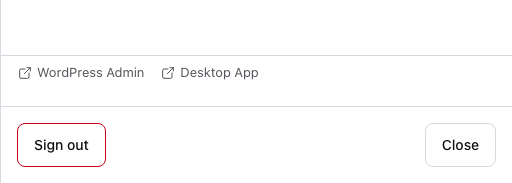
- WordPress व्यवस्थापक — आपकी साइट पर WP Admin खोलता है।
- डेस्कटॉप ऐप — डेस्कटॉप ऐप का डाउनलोड पेज।
- साइन आउट करें — ब्राउज़र में यह आपको WordPress से भी साइन आउट कर देता है।
Bluetooth और नेटवर्क प्रिंटर के लिए ऐप को Bluetooth और स्थानीय नेटवर्क की अनुमतियाँ चाहिए। ऐप के माँगने पर ये अनुमतियाँ दें। Android अनुमतियाँ और iOS स्थानीय नेटवर्क देखें।
जाँचें कि क्या इंस्टॉल है
WCPOS के बारे में खोलने के लिए बाईं ओर मेन्यू के सबसे नीचे संस्करण संख्या, जैसे v 2.0.0, पर टैप करें। फ़ोन पर मेन्यू बटन से खुलने वाले मेन्यू में यह संस्करण 2.0.0 के रूप में दिखता है।
Pro के साथ
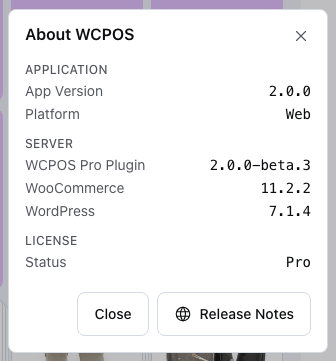
- एप्लिकेशन — इस डिवाइस पर POS का संस्करण और यह कहाँ चलता है: वेब, डेस्कटॉप, iOS या Android।
- सर्वर — WCPOS प्लगइन का संस्करण, या Pro के साथ WCPOS Pro प्लगइन, फिर आपकी साइट पर WooCommerce और WordPress के संस्करण।
- लाइसेंस — स्थिति में Pro या मुफ़्त लिखा होता है।
- रिलीज़ नोट्स — WCPOS के मौजूदा संस्करण और उनमें हुए बदलाव खोलता है।
मुफ़्त
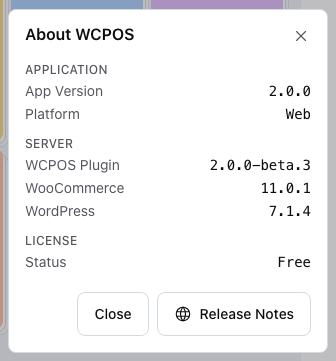
ऐप के लिए WCPOS प्लगइन 2.0.0 या बाद का संस्करण चाहिए: यह सर्वर के अंतर्गत दिखने वाला संस्करण है। यदि प्लगइन इससे पुराना है या इतना नया है कि इस ऐप के साथ काम नहीं कर सकता, तो POS बताता है कि किसे अपडेट करना है। यदि कुछ गलत हो जाए देखें।
WCPOS Pro के साथ
कौन-सा डाउनलोड Pro है?
इंस्टॉल होने के बाद प्लगइन्स पेज पर दोनों प्लगइन इन नामों से दिखते हैं (ऊपर दी गई WordPress.org लिस्टिंग में मुफ़्त प्लगइन का नाम लंबा है):
- WCPOS – Point of Sale for WooCommerce मुफ़्त प्लगइन है, जो WordPress.org से मिलता है।
- WCPOS Pro – Point of Sale for WooCommerce Pro है। यह केवल आपके wcpos.com खाते के डाउनलोड पेज से zip फ़ाइल के रूप में मिलता है।
डेटा खोए बिना मुफ़्त प्लगइन के ऊपर Pro इंस्टॉल करें
मुफ़्त प्लगइन को रहने दें और Pro इंस्टॉल करें: पहले कुछ भी हटाने की ज़रूरत नहीं है। शुरू होने पर Pro मुफ़्त प्लगइन को निष्क्रिय कर देता है और इसकी सूचना दिखाता है।
आपका डेटा बना रहता है। Pro में मुफ़्त प्लगइन का कोड शामिल है, इसलिए यह आपकी साइट पर पहले से मौजूद POS सेटिंग्स, रसीद टेम्पलेट और रजिस्टर का इस्तेमाल करता है। मुफ़्त प्लगइन को निष्क्रिय करने से ये नहीं मिटते। आपके ऑर्डर, उत्पाद और ग्राहक WooCommerce का डेटा हैं: दोनों में से कोई भी प्लगइन इन्हें नहीं हटाता।
फिर अपनी लाइसेंस कुंजी सक्रिय करें: अपनी लाइसेंस कुंजी सक्रिय करें देखें।
यदि कुछ गलत हो जाए
WP Admin में सबसे ऊपर “WCPOS के लिए WooCommerce 9.0 या बाद का संस्करण आवश्यक है” दिखता है। WooCommerce मौजूद नहीं है, निष्क्रिय है या 9.0 से पुराना है। उसे इंस्टॉल या अपडेट करें, फिर सक्रिय करें। यदि स्टोर अभी भी WCPOS 1.x पर है, तो 2.0 में अपग्रेड करना के निर्देश अपनाएँ।
“WCPOS के लिए PHP 7.4 या बाद का संस्करण आवश्यक है”। अपने होस्ट से साइट को PHP के नए संस्करण पर ले जाने के लिए कहें।
“WooCommerce REST API को सही ढंग से काम करने के लिए प्रिटी परमालिंक्स चाहिए”, या yourdomain.com/pos पर आपकी साइट का पेज नहीं मिला संदेश दिखता है। /pos पर पेज नहीं मिला दिखता है देखें।
“अपनी WordPress साइट पर WCPOS प्लगइन अपडेट करें।” ऐप प्लगइन से नया है। प्लगइन्स में WCPOS अपडेट करें। AUTH331 देखें।
“इस डिवाइस पर POS ऐप अपडेट करें।” प्लगइन ऐप से नया है। ब्राउज़र में पेज फिर से लोड करें। ऐप में उसका अपडेट इंस्टॉल करें। SYNC341 देखें।
साइन-इन विंडो में त्रुटि या खाली पेज दिखता है। आम तौर पर कोई सुरक्षा, फ़ायरवॉल या लॉगिन प्लगइन बाधा डाल रहा होता है। प्लगइन टकराव देखें।
साइन इन करने के बाद “यह खाता POS का उपयोग नहीं कर सकता” दिखता है। आपकी WordPress भूमिका को POS इस्तेमाल करने की अनुमति नहीं है। पहुँच देखें।
Windows इंस्टॉलर "Installation has failed" दिखाता है, या चलता ही नहीं। देखें Windows पर इंस्टॉल विफल होना।
अभी भी अटके हैं? Discord पर पूछें। लाइसेंस या निजी सवालों के लिए support@wcpos.com पर ईमेल करें। सहायता देखें।
/pos पर पेज नहीं मिला दिखता है
yourdomain.com/pos पर आपकी साइट का पेज नहीं मिला संदेश दिखने के दो सामान्य कारण हैं, चाहे आपने साइन इन किया हो या नहीं:
- परमालिंक्स सादा पर सेट हैं। POS के पते के लिए कोई अन्य सेटिंग चाहिए। WP Admin में “WooCommerce REST API को सही ढंग से काम करने के लिए प्रिटी परमालिंक्स चाहिए” दिखता है: सूचना में परमालिंक्स सक्षम करें दबाएँ, या सेटिंग्स › परमालिंक्स खोलें, कोई अन्य सेटिंग चुनें और परिवर्तन सहेजें दबाएँ।
- POS का पता अलग है। प्रशासक
posको कुछ और कर सकता है: सेटिंग्स › परमालिंक्स में POS आधार देखें। ब्राउज़र में POS खोलें देखें।
Windows पर इंस्टॉल विफल होना
ऐप केवल 64-बिट (x64) के लिए है: 32-बिट या ARM बिल्ड उपलब्ध नहीं है। देखें डेस्कटॉप और मोबाइल ऐप प्राप्त करें।
Windows इंस्टॉलर कोड-साइन किया हुआ नहीं है, इसलिए Setup पर डबल-क्लिक करने पर Windows नीली Windows protected your PC स्क्रीन दिखा सकता है, जिसमें Unknown publisher लिखा होता है। आगे बढ़ने के लिए More info चुनें, फिर Run anyway चुनें। नीचे बताए अनुसार PowerShell से Setup शुरू करने पर यह स्क्रीन नहीं दिखती।
WCPOS 1.11.8 से 1.11.11 और 2.0.0 में एक ज्ञात समस्या है। इनके Setup पर डबल-क्लिक करने पर वह "Installation has failed" दिखाकर रुक सकता है। अगली रिलीज़ में इसका समाधान आ रहा है। तब तक PowerShell से इंस्टॉल करें:
- WCPOS बंद करें। Task Manager खोलें और चल रही किसी भी WooCommercePOS प्रोसेस को समाप्त करें। अगर WCPOS अभी भी चल रहा है, तो अगले चरण बिना कोई संदेश दिए विफल हो जाते हैं।
- अपने डाउनलोड फ़ोल्डर में PowerShell खोलें। File Explorer में वह फ़ोल्डर खोलें जिसमें
WCPOS-2.0.0-Setup.exeहै। किसी खाली जगह पर राइट-क्लिक करें और Open in Terminal चुनें। - इंस्टॉलर को साइलेंट मोड में चलाएँ:
अगर आपने कोई दूसरा संस्करण डाउनलोड किया है, तो अपनी Setup फ़ाइल का नाम इस्तेमाल करें। कोई विंडो नहीं दिखती। लगभग एक मिनट प्रतीक्षा करें।.\WCPOS-2.0.0-Setup.exe --silent
- डेस्कटॉप या Start मेनू के शॉर्टकट से WCPOS खोलें।
इससे वह इंस्टॉल भी ठीक हो जाता है जिसे किसी विफल Setup ने अधूरा छोड़ दिया हो। आपके स्टोर और सेटिंग्स %AppData%\WCPOS में हैं, और इंस्टॉलर उन्हें नहीं छूता।
अगर WCPOS पहले से इंस्टॉल है, तो इसकी ज़रूरत नहीं है। ऐप के अंदर से अपडेट करना ("Found updates" प्रॉम्प्ट) सामान्य रूप से काम करता है।
फिर भी विफल हो रहा है? support@wcpos.com पर ईमेल करें या Discord पर पूछें, और ये भेजें:
- इंस्टॉलर का लॉग,
%LocalAppData%\SquirrelTemp\Squirrel-Install.log(पुराने संस्करणों में इसका नामSquirrelSetup.logहै); - आपने जो Setup फ़ाइल चलाई उसका नाम, और पहले से कोई WCPOS संस्करण रहा हो तो उसका संस्करण;
- आपका Windows संस्करण: Win+R दबाएँ और
winverटाइप करें; - आपका एंटीवायरस उत्पाद।