गंभीर त्रुटि
"इस वेबसाइट पर एक गंभीर त्रुटि हुई है।" वेबसाइट क्रैश होने पर WordPress खुद यह संदेश देता है: किसी PHP त्रुटि ने POS को जवाब देने से पहले ही वेबसाइट को रोक दिया। समस्या वेबसाइट में है, बिक्री काउंटर के डिवाइस में नहीं। इस डिवाइस में ऐसे बदलाव हो सकते हैं जो अभी आपके स्टोर तक नहीं पहुँचे हैं, इसलिए वेबसाइट ठीक किए जाने के दौरान इसका डेटा साफ़ न करें।
बिक्री काउंटर पर
लॉग में इस त्रुटि की प्रविष्टि भी यही कहती है: "इस डिवाइस का डेटा साफ़ न करें — इसमें ऐसे बदलाव हो सकते हैं जो अभी आपके स्टोर तक नहीं पहुँचे हैं।" डेटा साफ़ करने से वे खो जाते हैं। अगर नीचे बताए अनुसार एक बार और कोशिश करने पर भी विफलता मिले, तो वेबसाइट के ठीक होने तक इंतज़ार करें।
भुगतान ले रहे हैं? अभी दोबारा भुगतान न लें। संदेश में दिए गए चेकआउट कोड के पेज पर बताए निर्देशों का पालन करें:
- CHECKOUT101: कार्ट के लिए दोबारा कोशिश करना सुरक्षित है।
- CHECKOUT201: बिक्री पूरी हो चुकी हो सकती है।
अन्य किसी भी काम के लिए:
- वह क्रिया एक बार फिर आज़माएँ। हो सकता है कि क्रैश केवल एक बार हुआ हो।
- अगर फिर विफलता मिले, तो मेनू के सबसे नीचे पल्स आइकन से स्टोर की स्थिति खोलें, फिर लॉग खोलें और त्रुटियाँ दबाएँ।
- SYNC131 प्रविष्टि खोलने के लिए उस पर टैप करें। इसमें बताया जाता है कि आपका डेटा सुरक्षित है या नहीं, और सहायता — SYNC131 से उस कोड का पेज खुलता है।
- debug जानकारी कॉपी करें दबाएँ और उसे, त्रुटि होने के समय के साथ, अपनी वेबसाइट संभालने वाले व्यक्ति को भेजें।
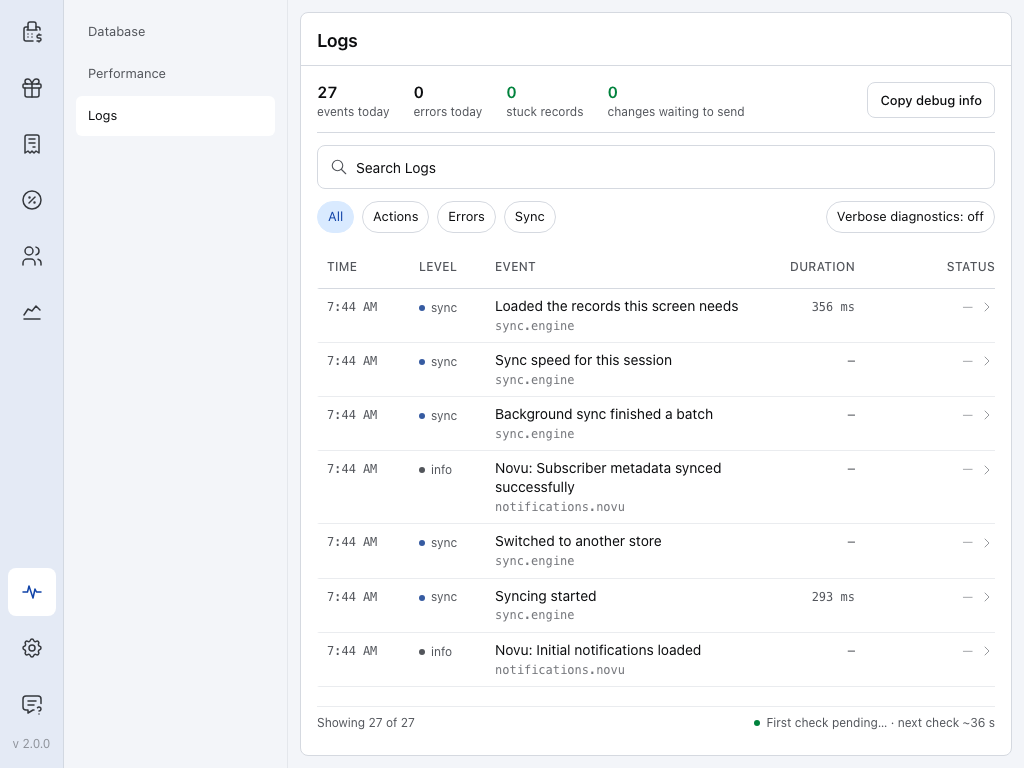
- स्टोर की स्थिति — मेनू के सबसे नीचे पल्स आइकन। उस पर लाल रंग में दिखने वाली संख्या नई त्रुटियों की गिनती बताती है।
- लॉग — इस काउंटर के डिवाइस पर किए गए सभी कामों का रिकॉर्ड, जो 30 दिनों तक रखा जाता है।
- आज की त्रुटियाँ — आज दर्ज की गई त्रुटियाँ। यहाँ कोई त्रुटि नहीं है।
- त्रुटियाँ — केवल त्रुटियाँ दिखाता है। गंभीर त्रुटि की प्रविष्टि के स्थिति कॉलम में SYNC131 होता है।
- लॉग खोजें — किसी प्रविष्टि को उसके शब्दों या कोड, जैसे SYNC131, से खोजें।
- debug जानकारी कॉपी करें — सहायता टीम के लिए एक रिपोर्ट कॉपी करता है। फ़ोन और टैबलेट ऐप में यह debug जानकारी साझा करें है।
यह कहाँ दिखाई देती है
- बिक्री काउंटर पर, विफल हुई क्रिया के बाद कोड SYNC131 के साथ एक संदेश के रूप में: आपके स्टोर में त्रुटि हुई और अनुरोध पूरा नहीं हुआ।
- स्टोर द्वारा दिए गए कारण में, जहाँ POS ऐसा कारण दिखाता है, जैसे चेकआउट के समय या आपके स्टोर द्वारा अस्वीकार किए गए बदलाव पर। कारण के रूप में WordPress का संदेश आता है, या अगर आपकी वेबसाइट त्रुटि का विवरण दिखाती है तो स्वयं PHP त्रुटि दिखाई देती है, जैसे wp-includes/class-wpdb.php:2324 में अनुमत 134217728 बाइट मेमोरी समाप्त हो गई।
- चेकआउट के समय, संदेश में इसकी जगह चेकआउट कोड होता है, जो बताता है कि भुगतान का क्या हुआ: कार्ट के लिए दोबारा कोशिश करना सुरक्षित हो तो CHECKOUT101, और POS यह तय न कर पाए कि बिक्री पूरी हुई या नहीं तो CHECKOUT201। दोबारा भुगतान लेने से पहले उस पेज के निर्देशों का पालन करें।
- ब्राउज़र में, जब POS पेज लोड होते समय ही वेबसाइट क्रैश हो जाती है। WordPress POS की जगह अपना त्रुटि पेज दिखाता है।
- स्टोर की स्थिति → लॉग में, एक त्रुटि प्रविष्टि के रूप में जिसके स्थिति कॉलम में SYNC131 होता है।
अपनी वेबसाइट पर कारण खोजें
इस हिस्से के लिए ऐसे व्यक्ति की ज़रूरत है जो WP Admin में साइन इन कर सके।
- WooCommerce → स्थिति → लॉग पर जाएँ और विफलता के समय के आसपास का सबसे नया fatal-errors लॉग खोलें। क्रैश होने पर उससे जुड़ी PHP त्रुटि लगभग हमेशा वहाँ दर्ज हो जाती है।
- त्रुटि की पहली पंक्ति और उसमें बताई गई फ़ाइल पढ़ें।
wp-content/plugins/के अंतर्गत फ़ाइल के पते से उसके प्लगइन का नाम पता चलता है;wp-content/themes/के अंतर्गत फ़ाइल के पते से थीम का नाम पता चलता है। - अगर किसी प्लगइन या थीम के अपडेट के बाद क्रैश शुरू हुए हैं, तो वह अपडेट वापस लें या प्लगइन या थीम निष्क्रिय करें। अगर PHP अपग्रेड के बाद शुरू हुए हैं, तो अपने होस्ट से उस बदलाव की जाँच करने को कहें। प्लगइन टकराव में बताया गया है कि समस्या पैदा करने वाला प्लगइन कैसे खोजें।
- WooCommerce के लॉग में कुछ नहीं है? WooCommerce की गाइड PHP त्रुटि लॉग खोजना में बताया गया है कि और कहाँ देखना है, या अपने होस्ट से उसी समय का सर्वर का PHP त्रुटि लॉग माँगें।
- समस्या ठीक होने पर बिक्री काउंटर पर वापस जाएँ। भुगतान के मामले में दोबारा भुगतान लेने से पहले चेकआउट कोड का पेज देखें। किसी अन्य काम के लिए वह क्रिया फिर आज़माएँ।
जब भी WooCommerce कोई fatal-errors लॉग फ़ाइल लिखता है, WP Admin > POS > सेटिंग्स में टूल के अंतर्गत लॉग में घातक त्रुटियाँ मिलीं — WooCommerce लॉग में देखें दिखाई देता है। यह लिंक WooCommerce के लॉग को केवल घातक त्रुटियाँ दिखाने वाले फ़िल्टर के साथ खोलता है।
जब किसी प्लगइन या थीम के कारण क्रैश होता है, तो WordPress साइट के एडमिन ईमेल पते पर यह संदेश भेजता है: आपकी साइट में तकनीकी समस्या आ रही है। साइन इन करने के बाद उसका लिंक WP Admin को रिकवरी मोड में खोलता है। वहाँ आप समस्या पैदा करने वाले प्लगइन को निष्क्रिय कर सकते हैं, भले ही WP Admin सामान्य रूप से न खुल रहा हो।
त्रुटियाँ जो आपको मिल सकती हैं
अनुमत … बाइट मेमोरी समाप्त हो गई। PHP की मेमोरी खत्म हो गई। अपने होस्ट से PHP की मेमोरी सीमा बढ़ाने को कहें।
किसी अन्य प्लगइन की फ़ाइल में त्रुटि। कुछ प्लगइन का POS से टकराव होना ज्ञात है। ज्ञात प्लगइन टकराव में उस प्लगइन और उसके समाधान को देखें।
मुफ़्त प्लगइन हटाकर Pro अपलोड करने के बाद घातक त्रुटि या हेडर की जानकारी बदली नहीं जा सकती संदेश। Pro को मुफ़्त प्लगइन की ज़रूरत नहीं है: इसमें मुफ़्त प्लगइन का कोड शामिल है और यह अपने आप चलता है, इसलिए मुफ़्त प्लगइन दोबारा डालने की ज़रूरत नहीं है। ऊपर बताए अनुसार त्रुटि की पहली पंक्ति और उसमें बताई गई फ़ाइल पढ़ें। अगर WP Admin में WCPOS Pro लोड नहीं हो सका। कृपया composer install चलाएँ। दिखता है, तो zip में Pro का कुछ हिस्सा मौजूद नहीं है: अपने डाउनलोड से इसे फिर डाउनलोड करके अपलोड करें। Pro प्लगइन इंस्टॉल करें देखें।
सहायता पाएँ
लॉग से त्रुटि की पहली पंक्ति या काउंटर के डिवाइस से debug जानकारी हमें Discord या ईमेल पर भेजें:
Pro लाइसेंस के साथ Discord के Pro चैनलों में प्राथमिकता वाली सहायता मिलती है। उन चैनलों तक पहुँचने के लिए अपने Discord खाते को लाइसेंस से जोड़ें: कहाँ पूछें देखें।