「未定義のプロパティを読み取れません('data'の読み取り)」エラーのトラブルシューティング
「未定義のプロパティを読み取れません('data'の読み取り)」エラーは、ポイント・オブ・セール(POS)システムがサーバーからデータを受信することを期待しているときに、代わりに空のレスポンスを受信したときに発生します。
考えられる原因
- プラグインまたはテーマの競合: 他のWordPressプラグインやテーマとの競合がデータの取得を妨げ、空のレスポンスを引き起こす可能性があります。
- 古いソフトウェアバージョン: 古いバージョンのWordPress、プラグイン、またはテーマを使用していると、互換性の問題や予期しない動作が発生することがあります。Minimum Requirementsを確認してください。
- サーバーの設定ミスや問題: メモリ不足、実行時間の制限、またはサーバー側のエラーなど、データの適切な生成と配信を妨げるサーバーの設定ミスや問題がある可能性があります。
トラブルシューティングの手順
1. ブラウザのネットワークタブを確認する
- ブラウザでPOSアプリケーションを開きます。
- ページを右クリックして「検証」を選択するか、
Ctrl + Shift + I(またはmacOSの場合はCmd + Option + I)を押して開発者ツールを開きます。 - 開発者ツールの「ネットワーク」タブに移動します。
- 失敗したリクエストを探します。通常は赤でマークされているか、関連するHTTPステータスコード(例:500 Internal Server Error)が表示されています。
- 失敗したリクエストを選択して、その詳細を表示します。
- リクエストのレスポンスセクションを調べて、エラーメッセージやJSONデータに問題がないか確認します。
- 関連するエラーメッセージをコピーするか、スクリーンショットを撮ります。
2. WooCommerceの致命的エラーログを確認する
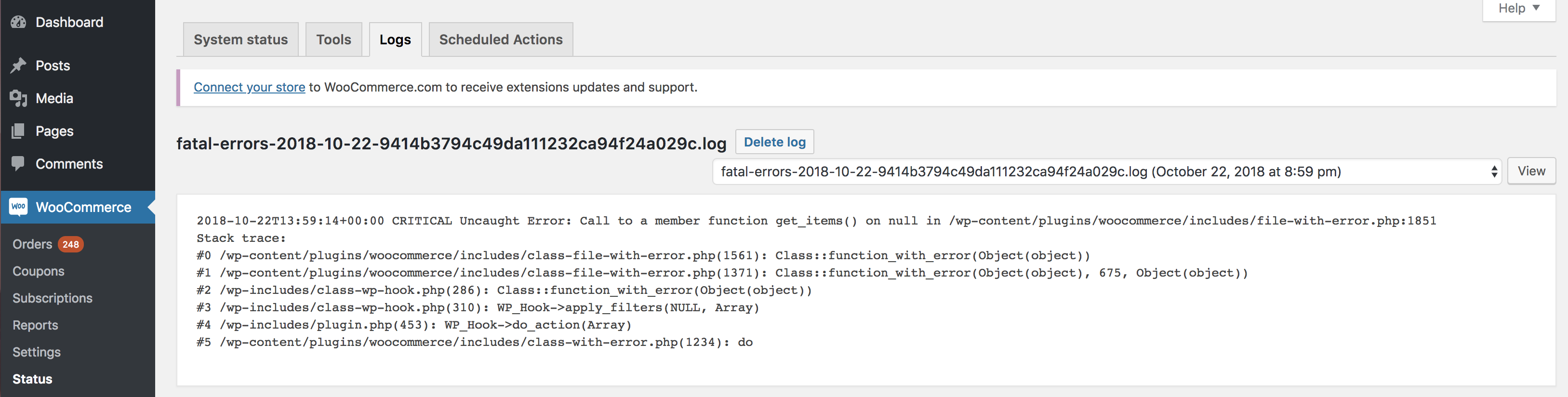
- WordPressの管理エリアにログインします。
- WordPressのサイドバーメニューで「WooCommerce」>「ステータス」>「ログ」に移動します。
- 「fatal_error」ログセクションを見つけます。
- エラーが発生した日のログエントリー(通常は今日の日付)をクリックして、エラーの詳細を表示します。
- このセクションに記録されているエラーの原因を特定します。
3. POSログを確認する
POS のアクティビティログ ストアヘルス → ログ にも、問題を特定するのに役立つ関連するエラー情報やエラーコードが含まれている場合があります。
サポートを受ける
エラーメッセージをサポートチームに共有してください:
プロユーザー
プロユーザーである場合、優先サポートを受ける資格があります。当チームがこれらの問題をトラブルシューティングします。プロにアップグレードして優先サポートのメリットを享受するには、プロページをご覧ください。